마케팅 콘텐츠
누끼만 뜨면 끝? 흰 배경 사진은 촬영부터 다릅니다
휴대폰으로 찍은 상품 사진에서 배경만 지운다고 흰 배경 스튜디오 컷이 되지는 않습니다. 촬영 전 조명과 거리, 배경 제거 방법, 후보정까지 순서대로 정리했습니다.
상품 사진 배경 제거만 하면 흰 배경 스튜디오 컷이 될까요? 휴대폰으로 찍은 사진에서 배경만 지워보려는 셀러라면 한 번쯤 이런 기대를 해보셨을 겁니다.
막상 지우고 나면 그림자 방향이 어색하거나 제품 가장자리가 들쭉날쭉해지는 경우가 많습니다. 누끼 작업 자체는 몇 초면 끝나지만, 결과물이 흰 배경 스튜디오 컷처럼 보이지 않아 다시 찍는 일이 반복됩니다.
문제는 배경만 지운다고 스튜디오 컷이 되지 않는다는 것입니다.
촬영 단계에서 몇 가지만 맞춰두면 배경 제거 이후 결과물이 훨씬 깔끔해집니다. 조명 위치, 배경 만들기, 도구 선택, 후보정까지 순서대로 정리해보겠습니다.
상품 사진 촬영 준비 — 배경 지우기 전에 조명부터 맞추기
배경 제거 결과가 자연스러우려면 촬영 단계에서 피사체와 배경의 경계가 또렷해야 합니다. 경계가 흐리면 자동 배경 제거 도구도 머리카락 같은 가는 부분이나 그림자 영역을 깔끔하게 구분하지 못합니다.
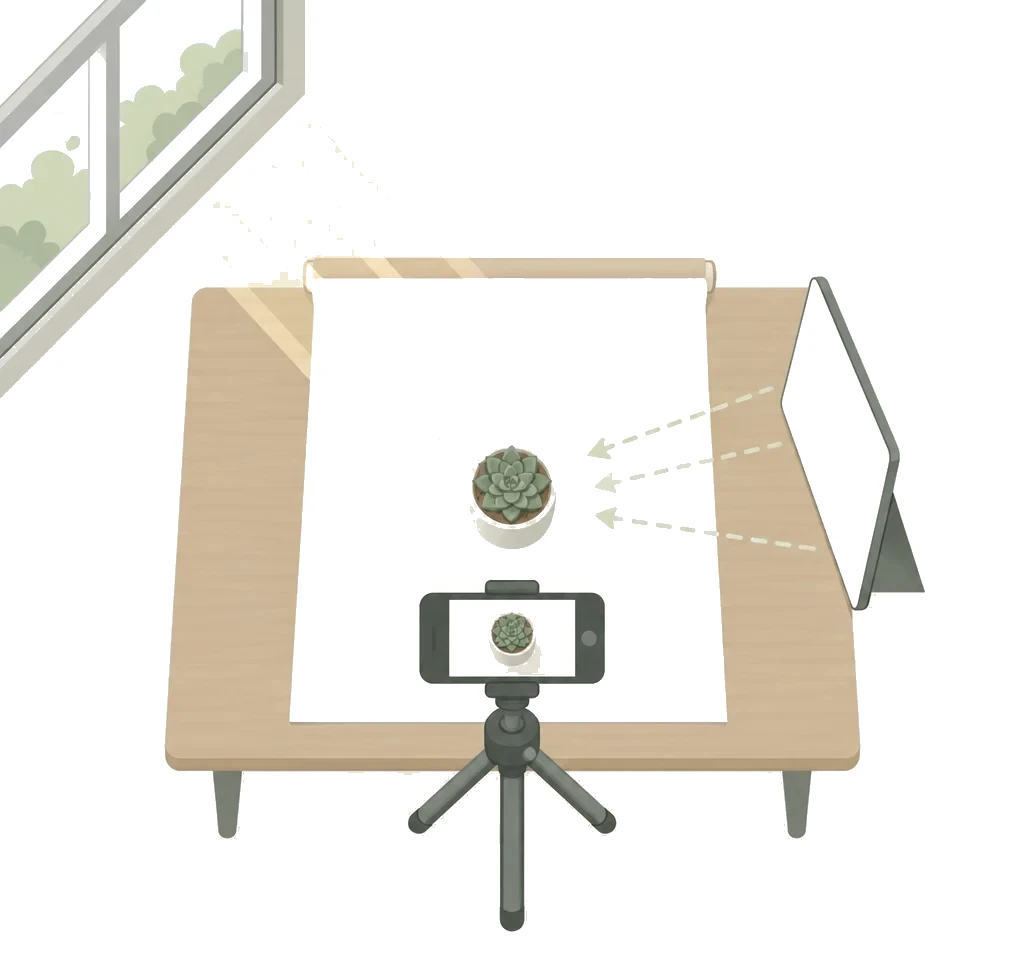
- 창문과 45도 정도 옆쪽에서 빛이 들어오게 자리를 잡습니다. 정면에서 들어오는 강한 역광은 피합니다
- 오전 9시~오후 3시 사이, 해가 너무 낮지 않은 시간대가 색감을 맞추기 편합니다
- 한쪽에 그림자가 진하게 생기면 흰 종이나 반사판을 반대쪽에 세워 빛을 되비춥니다
- 삼각대나 거치대로 휴대폰을 고정하면 여러 장을 같은 구도로 찍기 쉽습니다
흰 배경 만들기 — 종이 한 장으로 시작하는 촬영 배경
스튜디오가 없어도 흰 배경은 만들 수 있습니다. 문구점에서 파는 백색 전지나 넓은 흰 종이 한 장이면 충분합니다.
종이 대신 큰 화이트보드나 아크릴판을 쓰면 여러 번 재사용할 수 있어 편리합니다. 다만 표면이 반짝이는 소재는 조명이 그대로 비쳐 보일 수 있어, 제품을 비스듬히 놓거나 무광 재질을 고르는 편이 무난합니다.
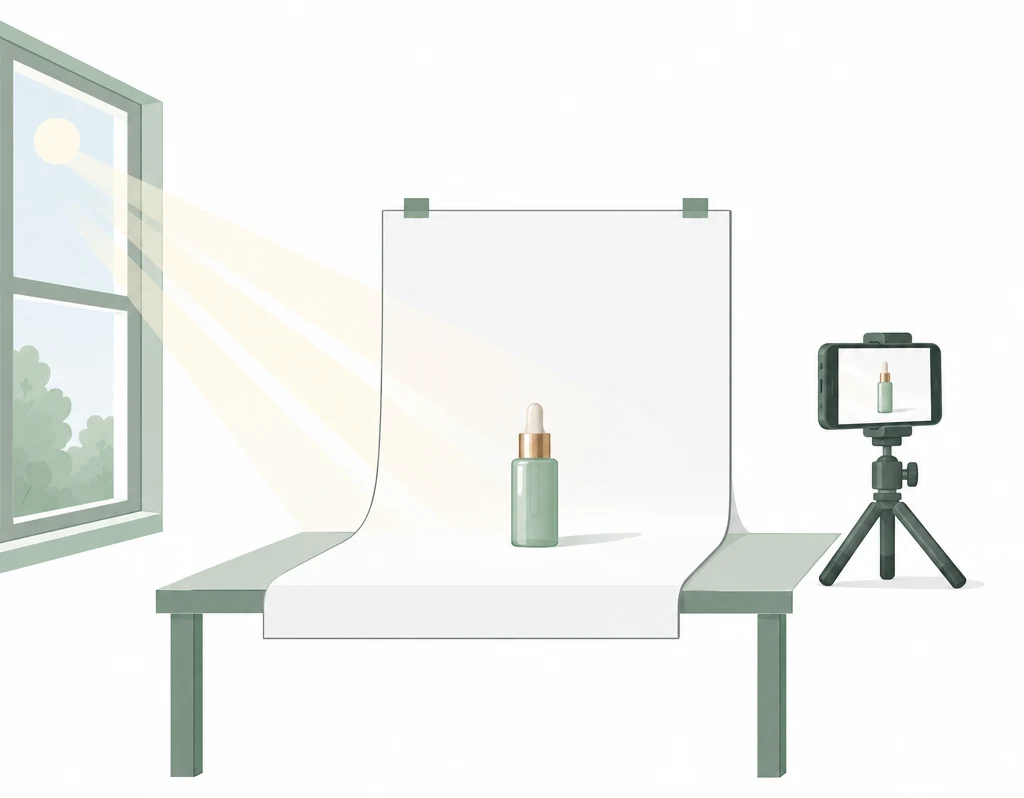
- 종이를 벽과 바닥이 자연스럽게 이어지도록 곡선으로 붙입니다
- 제품과 배경 사이를 20~30cm 띄웁니다. 붙여두면 그림자가 진하게 생기고 배경까지 초점이 맞아 답답해 보입니다
- 무늬가 없는 흰 벽이나 밝은 커튼 앞도 대체 배경으로 쓸 수 있습니다
- 종이가 구겨지거나 얼룩지면 배경 제거 후에도 자국이 남을 수 있어 새로 갈아 끼웁니다
배경 제거 방법 — 수동 보정과 AI 도구 차이
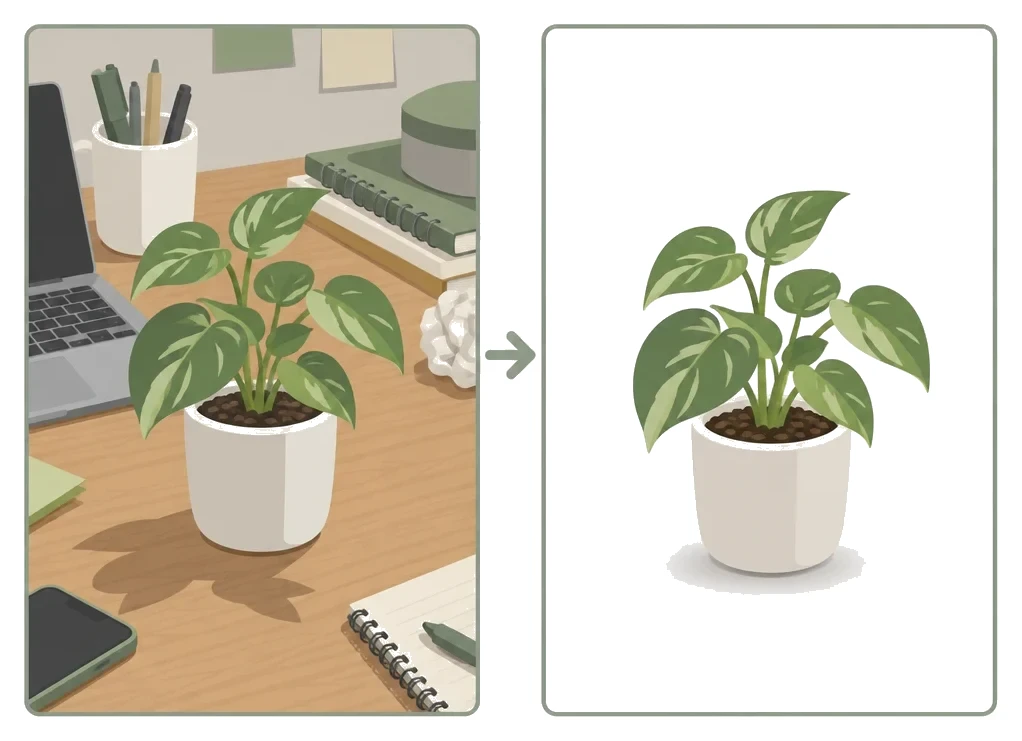
촬영을 마쳤다면 배경을 지우는 방법을 고를 차례입니다. 방법마다 손이 가는 정도와 결과물의 결이 다릅니다.
| 방법 | 특징 | 적합한 상황 |
|---|---|---|
| 포토샵 등 수동 보정 | 배경 색상과 그림자를 세밀하게 조정할 수 있지만 손이 많이 갑니다 | 제품 종류가 적고 꼼꼼하게 다듬고 싶을 때 |
| 휴대폰 배경 제거 앱 | 몇 번의 탭으로 배경을 지울 수 있어 빠르지만 가장자리가 거칠어질 때가 있습니다 | SNS용으로 빠르게 올릴 때 |
| 셀러리 상품 이미지 스튜디오 | 상품 사진 배경을 지워 투명 PNG로 만들고, 손으로 찍은 사진을 흰 배경 스튜디오 컷처럼 보정합니다. 배경 지우기는 셀이 들지 않습니다 | 상품 등록용 사진을 여러 장 처리할 때 |
배경 제거 후 보정 — 그림자와 색감 맞추기
배경을 지운 다음 그대로 올리면 제품이 붕 떠 보입니다. 몇 가지만 손보면 흰 배경 스튜디오 컷에 가까워집니다.
- 제품 아래에 옅은 그림자를 살짝 남겨두면 바닥에 놓인 느낌이 자연스럽습니다
- 원본 사진의 화이트밸런스가 노랗거나 푸르게 틀어져 있었다면 배경을 흰색으로 맞춘 뒤 제품 색감도 같이 조정합니다
- 가장자리에 남은 얇은 테두리나 잘린 부분은 확대해서 한 번 더 확인합니다
여러 장을 한 번에 올려야 한다면 사진마다 그림자 방향과 밝기를 하나씩 맞추는 대신, 같은 조명 조건에서 찍은 사진끼리 묶어 보정 값을 통일하는 편이 작업 시간을 줄여줍니다.
제품별 주의점 — 반사·투명·어두운 색은 다르게 찍기
모든 제품에 같은 설정을 쓰면 결과물이 들쭉날쭉해집니다. 소재에 따라 촬영 방식을 다르게 가져가야 합니다.
- 유리·금속처럼 반사가 심한 제품은 조명을 제품에서 멀리 두고 각도를 비스듬히 잡아 반사를 피합니다
- 투명한 제품은 배경 쪽에서 빛을 비춰 윤곽이 드러나게 찍으면 배경 제거 후 형태가 또렷하게 남습니다
- 어두운 색 제품은 배경 노출을 한두 단 더 밝게 잡아야 배경과 제품 경계가 뭉개지지 않습니다
제품군이 섞여 있다면 촬영 순서를 소재별로 나눠 진행하는 것이 효율적입니다. 반사 제품을 먼저 찍고 조명 각도를 유지한 채 비슷한 소재를 이어서 찍으면 배경 제거 결과물의 톤을 맞추기 쉽습니다.
상품 사진 배경 제거 방법 한눈에 보기
| 단계 | 핵심 | 확인할 것 |
|---|---|---|
| 촬영 | 창가 45도 각도, 제품과 배경 사이 20~30cm | 그림자가 한쪽으로만 몰리지 않는지 |
| 배경 만들기 | 흰 종이나 밝은 벽을 곡선으로 연결 | 구겨짐·얼룩 없는지 |
| 배경 제거 | 제품 수에 맞는 도구 선택 | 가장자리가 매끄럽게 떨어지는지 |
| 보정 | 옅은 그림자와 화이트밸런스 맞추기 | 제품이 바닥에 놓인 것처럼 보이는지 |
이렇게는 피하세요 — 배경 지우기 전 흔한 실수
- 휴대폰 플래시를 직접 켜고 찍기 — 한쪽만 밝고 반대쪽은 그림자가 짙어집니다
- 제품을 배경에 바짝 붙이기 — 그림자가 진해지고 배경까지 초점이 맞아 지저분해 보입니다
- 배경 제거만 하고 바로 올리기 — 그림자 없이 붕 뜬 느낌이 남습니다
어두운 곳에서 찍은 사진은 배경 제거 도구가 그림자와 배경을 구분하지 못해 얼룩덜룩하게 잘립니다. 조명부터 맞추는 게 먼저입니다.
촬영 전 체크리스트
촬영을 시작하기 전에 아래 다섯 가지만 한 번씩 확인해두면, 배경 제거 이후 다시 찍어야 하는 일이 줄어듭니다.
- 창가 45도 각도에 자리를 잡았나요?
- 제품과 배경 사이 20~30cm를 띄웠나요?
- 그림자 진 쪽에 반사판이나 흰 종이를 세웠나요?
- 삼각대나 거치대로 휴대폰을 고정했나요?
- 배경 제거 후 그림자와 화이트밸런스를 다시 확인했나요?
자주 묻는 질문
휴대폰 사진도 배경 제거가 되나요?
됩니다. 피사체와 배경의 경계가 또렷하면 자동 배경 제거로 투명 PNG를 만들 수 있습니다. 다만 흐릿하거나 배경과 색이 겹치는 사진은 경계가 매끄럽지 않게 나올 수 있어 촬영 단계에서 조명을 맞춰두는 것이 좋습니다.
배경만 지우면 흰 배경 컷이 되나요?
배경을 지우는 것과 흰 배경 스튜디오 컷처럼 보이는 것은 다른 작업입니다. 배경 제거 후에는 그림자 방향과 색감을 자연스럽게 맞춰야 스튜디오에서 찍은 것처럼 보입니다. 셀러리 상품 이미지 스튜디오는 배경 제거 후 흰 배경 스튜디오 컷처럼 보정하는 기능을 제공합니다.
배경 제거는 유료인가요?
셀러리에서는 상품 사진 배경 지우기 기능이 셀 차감 없이 무료로 제공됩니다. 배경 제거 이후 배너나 상세페이지에 활용할 때는 각 기능별로 셀이 사용됩니다.