마케팅 콘텐츠
피드에선 멀쩡한 사진, 릴스에선 왜 잘릴까요?
인스타그램 릴스 커버, 스토리, 피드 이미지 사이즈와 세이프존 기준을 한 번에 정리합니다. 프로필 그리드 크롭과 UI 겹침을 피하는 배치 기준까지 확인하세요.
인스타그램 이미지 사이즈를 하나로만 맞춰두고 피드, 릴스, 스토리에 그대로 돌려쓰신 적 있으신가요?
분명 피드에서는 상품 로고와 가격표가 잘 보였는데, 같은 사진을 릴스 커버로 올리면 로고가 잘리고, 스토리에 올리면 하단 문구가 답장 입력창에 가려 안 보이는 일이 생깁니다. 사진을 다시 자르고 문구 위치를 옮기는 손이 매번 늘어납니다.
문제는 인스타그램이 채널마다 원본 비율과 화면에 실제로 보이는 세이프존이 다르다는 것입니다.
하지만 채널별 사이즈와 세이프존 기준을 표로 정리해두면 사진 한 장을 만들 때부터 잘리는 자리를 피해 배치할 수 있습니다. 피드, 릴스 커버, 스토리 순서로 실제 규격과 주의할 영역을 살펴보겠습니다.
인스타그램 이미지 사이즈 — 채널마다 규격이 다른 이유
인스타그램은 노출되는 화면 형태에 따라 피드, 릴스, 스토리, 프로필 그리드까지 최소 네 종류의 화면 비율을 씁니다. 같은 사진이라도 어느 화면에 뜨느냐에 따라 실제로 보이는 영역이 달라지기 때문에, 사진 한 장을 여러 채널에 그대로 돌려쓰면 핵심 요소가 화면 밖으로 밀려나거나 버튼에 가려집니다.
특히 상품 이미지처럼 로고, 가격, 문구가 들어간 사진은 잘리는 순간 정보 전달이 끊깁니다. 채널별 사이즈를 먼저 확인하고, 중요한 요소를 세이프존 안쪽에 배치하는 순서로 작업하는 편이 재작업을 줄입니다. 사진을 촬영하거나 디자인하기 전에 이 표를 먼저 열어두는 것만으로도 나중에 다시 자르는 시간을 아낄 수 있습니다.
특히 피드용으로만 만든 사진을 릴스나 스토리에 그대로 재사용하면, 원본에서는 잘 보이던 로고나 상품명이 세로로 긴 화면에서는 위아래로 잘려나가는 일이 자주 생깁니다. 채널별 규격을 미리 정리해두는 것이 재작업을 줄이는 첫 단계입니다.
피드 이미지 사이즈 — 정사각형과 세로형의 차이
피드 게시물은 정사각형(1:1, 1080×1080px)과 세로형(4:5, 1080×1350px) 두 비율이 가장 널리 쓰입니다. 세로형은 모바일 화면을 더 많이 차지해 정사각형보다 화면 노출 면적이 넓다는 특징이 있습니다.
가로형(1.91:1, 1080×566px)도 지원되지만, 화면에서 차지하는 면적이 작아 상품 이미지보다는 배너형 콘텐츠에 더 어울립니다. 신상품 사진처럼 눈에 띄어야 하는 이미지라면 세로형을 우선 검토하는 편이 좋습니다.
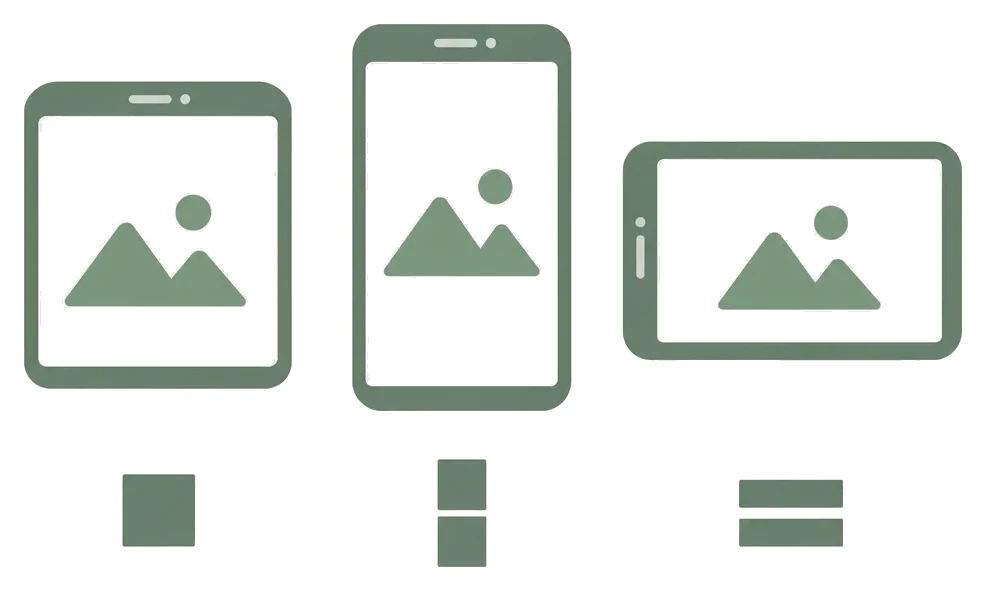
- 정사각형 1:1 — 1080×1080px
- 세로형 4:5 — 1080×1350px (화면 노출 면적 최대)
- 가로형 1.91:1 — 1080×566px (배너·비교컷에 적합)
릴스 커버 사이즈 — 원본 9:16과 그리드 크롭의 차이
릴스와 릴스 커버는 모두 9:16 비율(1080×1920px)로 만듭니다. 다만 프로필 그리드나 탐색 탭에서는 이 세로 이미지가 4:5 비율로 잘려서 보이기 때문에, 원본 그대로 재생 화면에서는 잘 보이던 요소가 그리드 썸네일에서는 화면 밖으로 밀려날 수 있습니다.
여기에 더해 재생 화면에서는 자막, 오디오 정보, 좋아요·댓글 버튼, 프로필 정보가 화면 위아래를 가립니다. 소셜 툴 셰드(Social Toolshed)가 정리한 메타 공식 가이드에 따르면 릴스 화면 상단 약 14%, 하단 약 35%, 좌우 각 약 6%는 UI에 가려질 수 있는 영역이라 로고나 문구를 피해 배치하는 편이 안전합니다.
그리드 크롭과 재생 화면 UI를 동시에 고려하면, 릴스 커버에 넣는 로고나 문구는 화면 정중앙보다 약간 위쪽, 좌우 여백을 넉넉히 둔 자리에 배치하는 편이 안전합니다. 특히 세로로 긴 상품 사진을 그대로 커버로 쓰면 그리드에서는 상하단이 잘려 로고나 상품명이 통째로 사라질 수 있습니다.
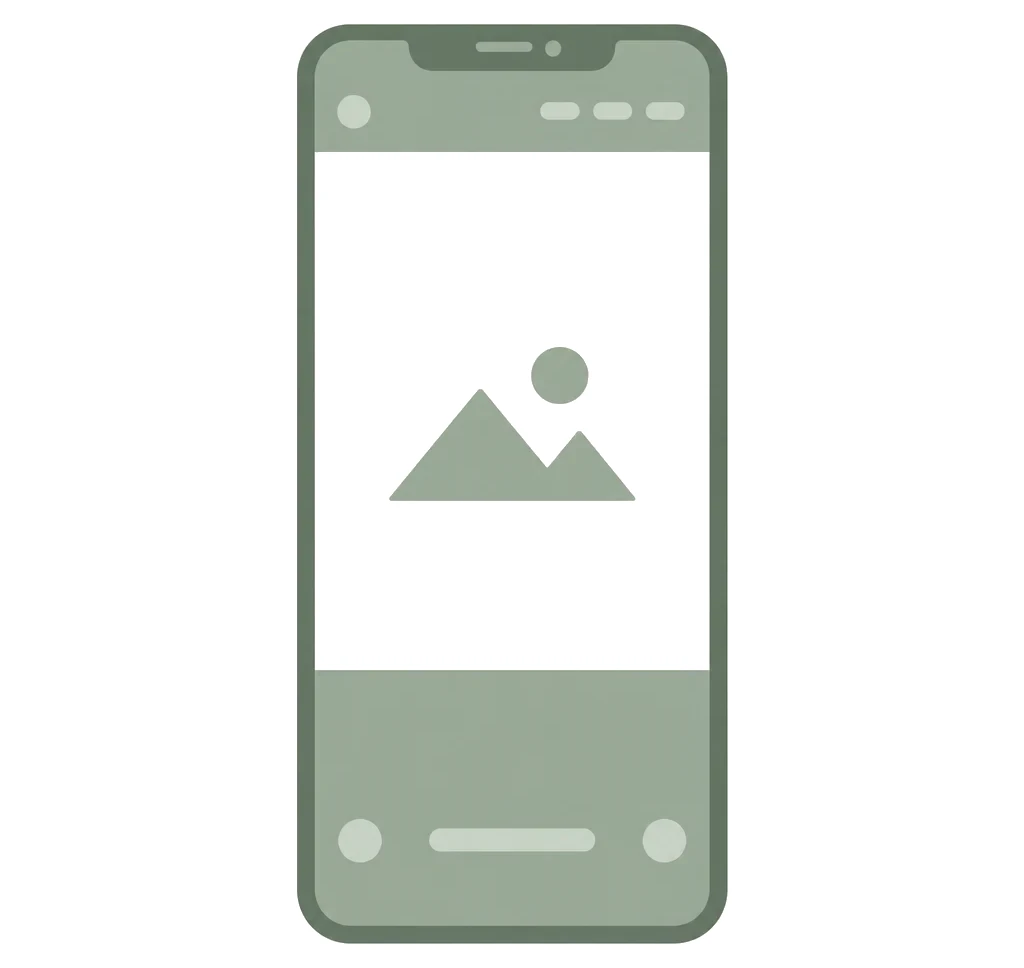
릴스 커버에 로고나 가격 문구를 넣는다면 화면 하단 35% 구간은 비워두고, 중앙보다 살짝 위쪽에 배치하는 편이 잘릴 위험이 적습니다.
스토리 세이프존 — 위아래 UI에 가려지는 영역
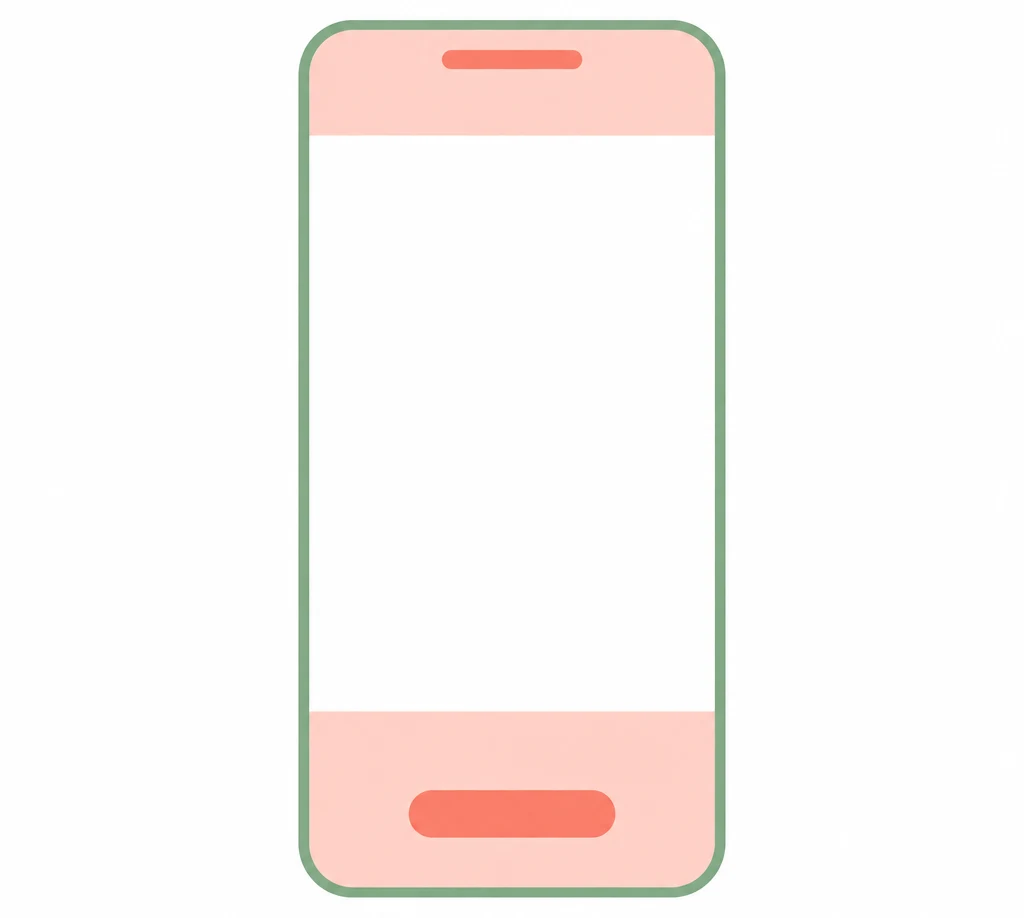
스토리도 릴스와 같은 9:16, 1080×1920px 원본을 씁니다. 화면 위쪽에는 프로필과 시간 표시가, 아래쪽에는 답장 입력창과 공유 아이콘이 항상 떠 있어 그 자리에 텍스트를 두면 가려집니다.
가이드마다 안내하는 정확한 픽셀 수치는 조금씩 다르지만, 화면 위아래를 넉넉히 비우고 중앙 쪽 영역에 핵심 문구와 로고를 모으라는 방향은 공통적입니다. 상품 사진에 가격이나 할인 문구를 얹는다면 화면 정중앙에서 크게 벗어나지 않게 배치하는 편이 안전합니다. 특히 세로로 긴 상품 사진을 그대로 스토리에 올리면 위아래가 이미 잘려 있을 수 있으니, 스토리용으로는 따로 여백을 채운 버전을 준비하는 편이 낫습니다.
상품 할인 정보나 쿠폰 코드처럼 놓치면 안 되는 문구라면, 화면 맨 위나 맨 아래 끝에 붙이기보다 중앙에서 살짝 위쪽에 배치해 프로필 표시줄과 답장 입력창을 동시에 피하는 편이 안전합니다.
인스타그램 이미지 규격 — 채널별 사이즈 한눈에 보기
| 채널 | 권장 사이즈 | 비율 | 주의할 영역 |
|---|---|---|---|
| 피드 정사각형 | 1080×1080px | 1:1 | - |
| 피드 세로형 | 1080×1350px | 4:5 | - |
| 피드 가로형 | 1080×566px | 1.91:1 | - |
| 릴스·스토리 원본 | 1080×1920px | 9:16 | 상단·하단 UI 영역 |
| 릴스 커버(그리드 노출) | 1080×1920px 중 4:5 크롭 | 4:5 크롭 | 상단 14%·하단 35%·좌우 6% 내 텍스트 지양 |
업로드 전 체크리스트 — 10초 안에 확인할 것
- 01정사각형/세로형/가로형 중 어떤 피드 비율로 올릴지 먼저 정했는가
- 02릴스 커버라면 그리드에서 4:5로 잘렸을 때도 로고와 문구가 보이는가
- 03릴스·스토리 하단 UI(자막, 버튼, 답장창) 영역에 텍스트가 겹치지 않는가
- 04가격·할인 문구가 화면 맨 위나 맨 아래 끝에 붙어 있지 않은가
- 05같은 사진을 다른 채널에 재사용할 때 비율만 바꾸고 문구 위치는 그대로 두지 않았는가
상품 사진 확장 — 채널별로 나눠 올리는 법
채널마다 비율과 세이프존이 다르다는 걸 알아도, 매번 사진을 다시 잘라 문구 위치를 옮기는 작업은 손이 많이 갑니다. 셀러리 SNS 콘텐츠 스튜디오는 주제 한 줄을 넣으면 인스타 피드·스토리·릴스를 포함한 채널별 형식에 맞춰 캡션과 구성을 따로 만들어줍니다.
채널별로 사진을 새로 찍거나 매번 배치를 바꾸는 대신, 상품 사진 한 장을 등록해두고 채널에 맞는 결과물을 받아보는 방식으로 작업 순서를 바꿔볼 수 있습니다.
자주 묻는 질문
릴스 커버와 릴스 영상은 사이즈가 같은가요?
네, 둘 다 9:16 비율(1080×1920px) 원본을 씁니다. 다만 프로필 그리드에서는 이 세로 이미지가 4:5 비율로 잘려 보이므로, 그리드 노출까지 고려해 핵심 요소를 중앙에 배치하는 편이 안전합니다.
스토리 세이프존은 정확히 몇 픽셀인가요?
가이드마다 안내하는 수치가 조금씩 달라 정확한 픽셀 하나로 단정하기는 어렵습니다. 다만 화면 위아래에 프로필·시간 표시와 답장 입력창이 항상 떠 있으므로, 상하단을 넉넉히 비우고 중앙 쪽에 핵심 문구를 모으는 방향은 공통적으로 권장됩니다.
피드용 사진을 릴스 커버로 그대로 써도 되나요?
비율이 다르기 때문에 그대로 쓰면 로고나 문구가 잘릴 수 있습니다. 피드는 1:1 또는 4:5, 릴스 커버는 9:16 원본에 4:5 그리드 크롭까지 고려해 별도로 배치하는 편이 안전합니다.