활용법
상세페이지 다 만들었는데, 그대로 써도 될까요?
상품 정보를 넣고 상세페이지를 생성하면 헤드라인, 이미지, 설명까지 블록 단위로 한 번에 만들어지는데, 발행 전 상세페이지 수정이 필요한지부터 궁금해지실 겁니다.
블록이 여러 개다 보니 어디부터 손대야 할지 정하지 않으면 이미지부터 만졌다가 헤드라인을 다시 고치는 식으로 같은 자리를 반복해서 열어보게 됩니다.
문제는 수정 순서를 잘못 잡으면 앞에서 고친 헤드라인이 뒤에서 이미지를 바꾸며 다시 어긋난다는 것입니다.
하지만 헤드라인과 카피부터 확정한 뒤 이미지·레이아웃, 마지막으로 말투 검토 순서로 고치면 다시 손댈 일이 줄어듭니다. 셀러리 에디터에서 블록을 고치는 순서를 살펴보겠습니다.
상세페이지 수정 — 생성 후에도 손볼 곳이 남는 이유
셀러리 상세페이지 스튜디오는 상품명, 핵심 특징, 상품 URL, 사진을 넣으면 헤드라인·설명·구매 유도 카피까지 블록 단위로 한 번에 만들어줍니다.
다만 브랜드마다 강조하고 싶은 지점이나 쓰지 않는 표현이 다르기 때문에, 생성된 초안을 그대로 쓰기보다 발행 전 한 번씩 점검하는 편이 안전합니다.
- 헤드라인 문구가 상품의 핵심 강점을 담고 있는지
- 이미지와 레이아웃이 브랜드 분위기와 맞는지
- 구매 유도 카피가 프로젝트에 등록한 말투와 어긋나지 않는지
이 세 가지를 순서 없이 한 번에 고치려 하면 같은 블록을 여러 번 열어보게 되므로, 다음 절부터 순서를 나눠 살펴보겠습니다.
특히 상품이 여러 개일 때는 한 상품에서 고친 방식을 다른 상품에도 그대로 적용하고 싶어지는데, 이때도 헤드라인·카피 -> 이미지·레이아웃 -> 말투 확인 순서를 지키면 상품마다 점검 기준이 흔들리지 않습니다.
블록 편집 순서 — 헤드라인·카피부터 확정하는 이유
상세페이지 에디터는 블록 단위로 구성되어 있어 헤드라인, 이미지, 레이아웃, 구매 유도 카피를 각각 따로 고칠 수 있습니다.
이미지나 레이아웃을 먼저 바꾸면 나중에 헤드라인 문구를 수정할 때 전체 균형이 다시 흔들리는 경우가 많습니다. 글자로 된 블록을 먼저 확정한 뒤 이미지 블록을 맞추는 순서가 다시 손대는 횟수를 줄여줍니다.
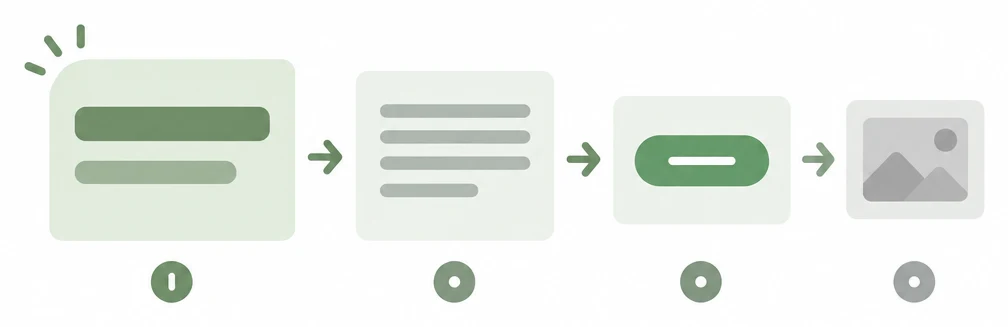
- 01헤드라인 문구 확정
- 02설명 문구 다듬기
- 03구매 유도 카피 점검
- 04이미지·레이아웃 조정
헤드라인부터 확정하는 이유는 이후 단계에서 참고할 기준이 되기 때문입니다. 이미지 배치나 레이아웃 폭을 정할 때도 결국 헤드라인과 카피의 길이에 맞춰 조정하게 되므로, 글자 블록을 먼저 다듬어두면 이미지 단계에서 다시 헤맬 일이 줄어듭니다.
함께 보면 좋은 글
이미지와 레이아웃 수정 — 브랜드 분위기에 맞추기
헤드라인과 카피가 정해지면 그다음은 이미지와 레이아웃 블록을 브랜드 분위기에 맞춰 조정할 차례입니다.
셀러리는 프로젝트에 등록된 브랜드 분위기에 맞는 이미지와 레이아웃을 자동으로 구성해주지만, 상품 사진이 여러 장일 때는 어떤 사진을 어느 블록에 배치할지 직접 골라야 하는 구간이 남습니다.
블록마다 들어갈 사진을 바꾸면 전체 레이아웃의 흐름도 함께 확인해두는 편이 좋습니다.
사진 배치를 바꿀 때는 상품의 어떤 부분을 먼저 보여줄지 순서도 함께 고려하는 편이 좋습니다. 전체 사진 위주 블록과 확대 사진 위주 블록의 순서가 바뀌면 상세페이지를 읽는 흐름 자체가 달라지기 때문입니다.
말투·금지어 확인 — 지식베이스 기준과 어긋나지 않게
셀러리 프로젝트 지식베이스에는 홈페이지나 문서를 등록할 때 자동으로 추출된 말투와 금지 표현이 저장되어 있습니다.
상세페이지 카피를 고칠 때 이 기준과 다른 표현이 섞이면 다른 채널 콘텐츠와 톤이 어긋날 수 있으므로, 구매 유도 카피를 수정한 뒤에는 지식베이스에 등록된 금지 표현이 남아 있지 않은지 확인하는 것이 좋습니다.
- 프로젝트에 등록된 말투 기준과 맞는지
- 금지 표현이 다시 들어가지 않았는지
- 채널 규격(사이즈) 검사를 통과했는지
프로젝트 지식베이스는 한 번 등록해두면 상세페이지뿐 아니라 배너, SNS 콘텐츠에도 같은 말투·금지어 기준이 적용되므로, 상세페이지에서 확인한 표현 기준을 다른 콘텐츠에서 또 따로 점검할 필요는 없습니다.
함께 보면 좋은 글
수정 완료 후 내보내기 — 확인하고 다운로드하는 순서
블록을 다 고쳤다면 에디터 상단에서 전체 미리보기로 한 번 더 확인한 뒤 내보내기 단계로 넘어갑니다.
셀러리 워크플로는 프로젝트 등록, 상품 등록, 도구 선택, 확인하고 수정, 내보내기 순서로 이어지며, 마지막 내보내기 단계에서 완성된 상세페이지를 내려받을 수 있습니다.
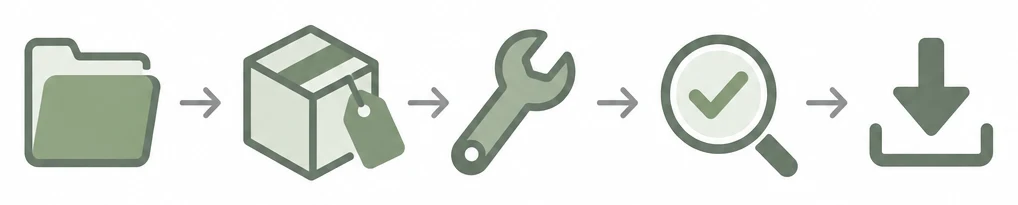
- 01전체 미리보기로 블록 순서 확인
- 02수정한 블록만 다시 한 번 점검
- 03내보내기로 완성본 다운로드
상세페이지 수정 — 한눈에 보기
지금까지 살펴본 수정 순서를 단계별로 정리하면 다음과 같습니다.
| 단계 | 확인 대상 | 이 순서로 하는 이유 |
|---|---|---|
| 1단계 | 헤드라인·설명 카피 | 레이아웃보다 먼저 확정해야 나중에 다시 흔들리지 않음 |
| 2단계 | 구매 유도 카피 | 말투·금지어 기준과 맞는지 함께 점검 |
| 3단계 | 이미지·레이아웃 | 확정된 카피 길이에 맞춰 배치 조정 |
| 4단계 | 전체 미리보기 | 블록 간 순서와 흐름 최종 확인 |
| 5단계 | 내보내기 | 완성본 다운로드 |
수정 내보내기 전 체크리스트 — 놓치기 쉬운 4가지
내보내기 버튼을 누르기 전에 아래 항목을 한 번씩 확인하면 발행 후 다시 열어 고치는 일을 줄일 수 있습니다.
- 헤드라인이 상품 핵심 강점을 담고 있나요?
- 구매 유도 카피에 금지 표현이 남아있지 않나요?
- 이미지가 브랜드 분위기와 어울리나요?
- 전체 미리보기에서 블록 순서를 확인했나요?
상세페이지 수정, 처음부터 다시 만들 필요 없습니다
상세페이지 에디터에서는 블록별로 필요한 부분만 골라 고칠 수 있어 전체를 다시 생성하지 않아도 됩니다.
상품 하나로 상세페이지뿐 아니라 배너, SNS 콘텐츠까지 같은 지식베이스 기준으로 이어서 만들 수 있어, 수정도 콘텐츠 종류별로 따로 반복할 필요가 없습니다.
헤드라인과 카피, 이미지, 말투까지 순서대로 점검하는 습관을 들여두면 상품이 늘어나도 상세페이지 수정에 드는 시간이 크게 늘지 않습니다.
자주 묻는 질문
상세페이지를 생성한 뒤 꼭 수정해야 하나요?
필수는 아니지만 브랜드 말투나 강조 포인트가 있다면 발행 전 헤드라인과 카피를 한 번 확인하는 것이 좋습니다.
블록을 수정하는 순서가 정해져 있나요?
헤드라인·카피를 먼저 확정한 뒤 이미지·레이아웃을 맞추고 마지막에 전체 미리보기로 확인하는 순서를 권합니다.
수정 후 처음부터 다시 만들어야 하나요?
아닙니다. 블록별로 필요한 부분만 골라 고칠 수 있어 전체를 다시 생성할 필요가 없습니다.