마케팅 콘텐츠
상세페이지 길이, 무작정 늘리면 정말 다 보일까요?
스마트스토어·쿠팡·지마켓 상세페이지 이미지의 세로 길이 권장 기준과 용량 제한을 플랫폼별로 정리하고, 이미지를 나눠 올릴 때 설명이 끊기지 않게 배치하는 순서를 소개합니다.
상세페이지 길이는 어디까지 늘려도 괜찮은 걸까요? 길게 만들수록 할 말을 다 담을 수 있을 것 같지만, 플랫폼마다 이미지 한 장에 걸리는 기준이 달라 그대로 올리면 등록이 막히기도 합니다.
스마트스토어에 쓰던 통이미지를 지마켓이나 쿠팡에 그대로 올리면 용량 초과로 등록이 거절되거나, 로딩이 느려져 방문자가 끝까지 내려보지 못하고 이탈하는 일이 생깁니다.
문제는 세로 길이 자체보다 어느 지점에서 이미지를 나누느냐입니다. 설명 중간이나 비교표 한가운데서 잘리면 내용이 이해되지 않은 채로 다음 이미지로 넘어가 버립니다.
플랫폼별 세로 길이·용량 기준과, 이미지를 나눌 때 절 경계에서 끊어 배치하는 순서를 정리했습니다. 등록 전 체크리스트도 함께 확인해보세요.
상세페이지 길이 제한 — 플랫폼마다 기준이 다릅니다
결론부터 말하면 세로 길이 자체를 금지하는 플랫폼은 거의 없습니다. 대신 이미지 한 장의 파일 용량이나 실무 권장 분할 기준으로 사실상 길이를 제한하는 방식입니다.
네이버 스마트스토어는 상세설명 이미지 한 장당 최대 20MB까지 등록할 수 있고 세로 길이 자체에 공식 제한은 없지만, 한 장이 너무 길면 로딩 속도가 느려져 5,000px 이하로 나누는 것이 권장됩니다.
지마켓·옥션(ESM PLUS)은 반대로 가로 폭(G마켓 860px·옥션 980px)과 이미지 한 장당 용량(1,000KB)에서 먼저 걸립니다. 세로 길이 제한은 공식적으로 없지만, 용량 제한 때문에 자연히 여러 장으로 나눠 올리게 됩니다.
플랫폼의 용량·가로폭 기준에 맞춰 나누는 것이 우선이며, '몇 px까지'라는 하나의 정답은 없습니다.
결국 세로 길이 제한 여부보다 중요한 것은 어떤 기준으로 나눌지 미리 정해두는 것입니다. 규정을 다 지켰다고 해도 나누는 위치가 어색하면 방문자가 내용을 오해하거나 중간에 이탈할 수 있습니다.
함께 보면 좋은 글
쿠팡 상세페이지 — 3,000px 단위 분할이 실무 기준
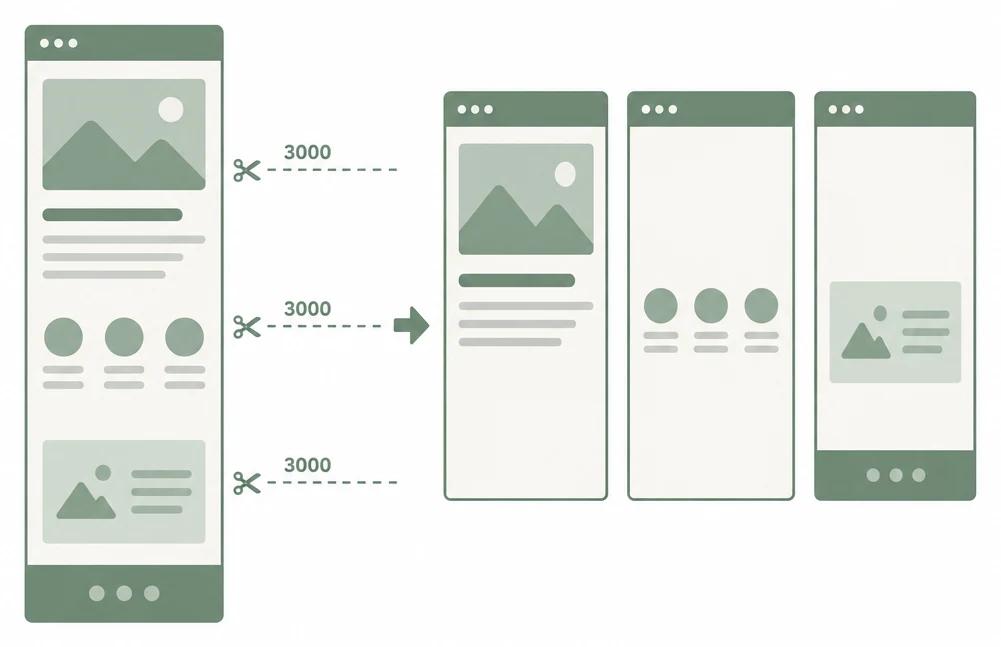
쿠팡은 상세페이지 이미지 한 장당 최대 3,000px 정도로 나눠 올리는 것이 실무에서 통용되는 기준입니다. 이미지 여러 장을 이어 붙이는 방식이라 전체 길이 자체는 수만 px까지 늘릴 수 있지만, 한 장이 너무 길면 업로드와 로딩 모두 느려집니다.
가로 폭은 780px 권장이며, 각 이미지는 20MB 이하로 저장합니다. 여러 장으로 나눠 올리는 구조이므로, 몇 장으로 쪼갤지보다 어느 내용 뒤에서 끊을지가 더 중요합니다.
함께 보면 좋은 글
이미지를 나눌 때 흔히 하는 실수 — 절 중간에서 자르기
세로 길이 기준을 지켜도 이미지를 나누는 위치가 어색하면 문제가 생깁니다. 예를 들어 비교표를 한 장에 다 담지 못하고 표의 행 중간에서 이미지를 끊으면, 다음 이미지로 넘어갔을 때 표 제목이나 기준 열이 보이지 않아 내용을 이해할 수 없습니다.
제품 사용법을 순서대로 설명하는 구간도 마찬가지입니다. '1단계 → 2단계' 흐름 중간에서 이미지가 끊기면, 방문자는 2단계 설명만 보고 앞뒤 맥락 없이 페이지를 넘겨야 합니다.
제품 스펙표나 사이즈 비교표도 마찬가지입니다. 표의 첫 행(항목명)과 마지막 행이 서로 다른 이미지에 나뉘어 들어가면, 방문자는 어떤 숫자가 어떤 항목인지 앞 이미지로 되돌아가 확인해야 합니다. 모바일에서는 앞 이미지로 스크롤을 되돌리는 것 자체가 번거로워 그대로 이탈하는 경우가 많습니다.
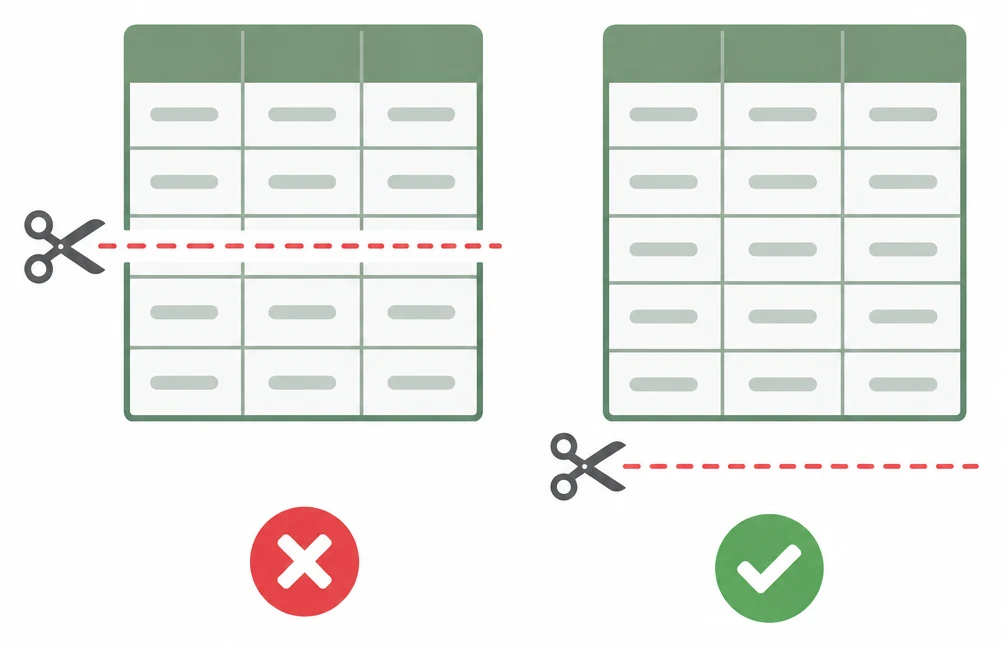
- 표나 비교 이미지는 한 장 안에서 완결되게 배치한다
- 순서·단계 설명은 한 세트가 끝나는 지점에서 이미지를 나눈다
- 긴 문단 설명 중간이 아니라 소제목이 바뀌는 지점에서 자른다
잘 나누는 순서 — 절 단위로 먼저 쪼갠다
상세페이지를 한 장의 긴 이미지로 만들기 전에, 먼저 내용을 절 단위로 나눠두면 이미지 분할이 쉬워집니다. 대표이미지·핵심 특징·상세 스펙·사용법·리뷰·정보고시처럼 의미 단위로 구획을 정한 다음, 각 구획이 끝나는 지점을 이미지 파일의 경계로 삼습니다.
이렇게 절 단위로 나누면 플랫폼이 요구하는 용량이나 가로폭이 바뀌어도, 구획 순서만 유지한 채 이미지 파일 개수만 조정하면 되므로 다시 만드는 수고가 줄어듭니다.
- 01전체 내용을 대표이미지·핵심 특징·상세 스펙·사용법·정보고시 등 의미 단위로 구획한다
- 02각 구획을 가로 폭 기준(860px 또는 780px)에 맞춰 디자인한다
- 03구획이 끝나는 지점에서만 이미지 파일을 자른다
- 04플랫폼별 용량 제한에 맞춰 필요하면 한 구획을 다시 나눈다
구획을 먼저 정해두면 나중에 판매 채널을 늘릴 때도 유리합니다. 스마트스토어용으로 만든 상세페이지를 쿠팡에도 올리려면 가로 폭을 860px에서 780px로 줄여야 하는데, 애초에 구획 단위로 파일이 나뉘어 있으면 구획별 이미지만 다시 리사이즈하면 되고, 통짜 이미지 전체를 처음부터 다시 자를 필요가 없습니다.
플랫폼별 상세페이지 이미지 기준 — 한눈에 보기
| 플랫폼 | 가로 폭 | 세로/분할 기준 | 장당 용량 |
|---|---|---|---|
| 스마트스토어 | 860px 권장 | 제한 없음(5,000px 이하 권장 분할) | 20MB |
| 쿠팡 | 780px 권장 | 3,000px 단위 분할 실무 권장 | 20MB |
| 지마켓 | 860px 권장 | 공식 제한 없음 | 1,000KB |
| 옥션 | 980px 권장 | 공식 제한 없음 | 1,000KB |
상세페이지 등록 전 체크리스트 — 10초만 확인하세요
- 판매할 플랫폼의 가로 폭 기준(860px·780px·980px)에 맞춰 제작했나요?
- 이미지 한 장의 용량이 해당 플랫폼 제한 안에 들어오나요?
- 표나 비교 구간, 순서 설명이 이미지 한 장 안에서 끝나나요?
- 구획이 끝나는 지점에서만 이미지를 나눴나요?
- 같은 원본을 다른 플랫폼에 올릴 때 가로 폭만 다시 맞추면 되도록 구획을 나눠뒀나요?
플랫폼별 상세페이지 만들기 — 원본 하나로 대응하기
상품 하나를 여러 플랫폼에 등록하면 플랫폼마다 가로 폭과 용량 기준이 달라 상세페이지를 매번 새로 만들어야 하는 부담이 있습니다.
상품 URL과 사진만 넣으면 의미 단위 블록으로 상세페이지를 구성해주는 도구를 쓰면, 구획을 한 번 정해둔 뒤 플랫폼별 가로 폭에 맞춰 내보내기만 하면 되어 이미지를 다시 자르는 작업을 줄일 수 있습니다.

자주 묻는 질문
상세페이지 이미지 세로 길이에 공식 제한이 있나요?
스마트스토어·지마켓·옥션은 세로 길이 자체에 공식 제한이 없습니다. 다만 장당 용량 제한과 가로폭 권장 기준 때문에 실무에서는 여러 장으로 나눠 올립니다.
쿠팡은 이미지를 몇 px 단위로 나누는 게 좋나요?
쿠팡은 이미지 한 장당 3,000px 정도로 나누는 것이 실무에서 통용되는 기준입니다. 전체 길이는 여러 장을 이어 붙여 늘릴 수 있습니다.
이미지를 나눌 때 가장 피해야 할 것은 무엇인가요?
표나 비교 구간, 순서 설명 중간에서 이미지를 자르는 것입니다. 내용이 끝나는 지점에서 나눠야 다음 이미지로 넘어가도 맥락이 이어집니다.