마케팅 콘텐츠
용량만 줄이면 화질도 같이 깨진다고 생각하셨나요?
쿠팡·스마트스토어 상품 이미지 업로드 용량 제한부터 웹P 압축 원리까지 정리하고, 화질을 유지하면서 파일 용량을 4MB 밑으로 줄이는 압축 품질값 기준까지 소개합니다.
상품 사진을 업로드하다가 이미지 용량 초과 경고를 본 적 있으신가요? 이미지 용량 최적화는 단순히 파일을 줄이는 것과는 다른 문제입니다.
화질을 지키려고 원본 그대로 올리면 플랫폼 용량 제한에 걸리고, 무작정 압축하면 색 경계가 뭉개지거나 흐려지는 경우가 많습니다.
문제는 압축과 화질을 서로 반대되는 값처럼 다룬다는 것입니다.
하지만 포맷과 압축 품질값을 제대로 고르면 용량과 화질을 동시에 챙길 수 있습니다. 웹P 압축의 원리부터 채널별 규정, 업로드 전 체크리스트까지 살펴보겠습니다.
이미지 용량, 어디서부터 줄여야 할까요?
상품 사진 여러 장을 한꺼번에 올리다 보면 이미지 용량 초과 경고 때문에 업로드가 막힐 때가 있습니다. 대부분은 카메라나 편집 프로그램이 저장한 원본 그대로 올리려다 생기는 문제입니다.
원본 해상도를 그대로 쓰면 화질은 좋지만 파일 하나가 수 메가바이트를 넘기기 쉽고, 압축 프로그램으로 무작정 눌러 저장하면 색 경계가 뭉개지거나 흐려집니다. 결국 용량과 화질을 둘 다 잡으려면 해상도, 포맷, 압축 품질값을 따로 확인해야 합니다.
- 해상도가 필요 이상으로 큰 경우 — 업로드 화면에 표시될 크기보다 원본이 훨씬 큽니다
- 포맷이 맞지 않는 경우 — 사진을 무손실 포맷(PNG)으로 저장해 용량이 커집니다
- 압축 품질값을 지나치게 낮게 잡은 경우 — 용량은 줄지만 색 경계가 뭉개집니다
이미지 포맷 고르기 — JPG·PNG보다 웹P가 작은 이유
같은 이미지라도 저장 포맷에 따라 파일 크기가 크게 달라집니다. JPG는 사진처럼 색이 연속적으로 변하는 이미지에 적합한 손실 압축 포맷이고, PNG는 로고나 도식처럼 선명한 경계가 필요한 이미지에 쓰는 무손실 포맷입니다.
구글이 공개한 자체 연구에 따르면 웹P 무손실 압축은 같은 화질의 PNG보다 파일이 평균 26% 작고, 웹P 손실 압축은 동일한 화질 지표 기준에서 JPEG보다 25~34% 작습니다.
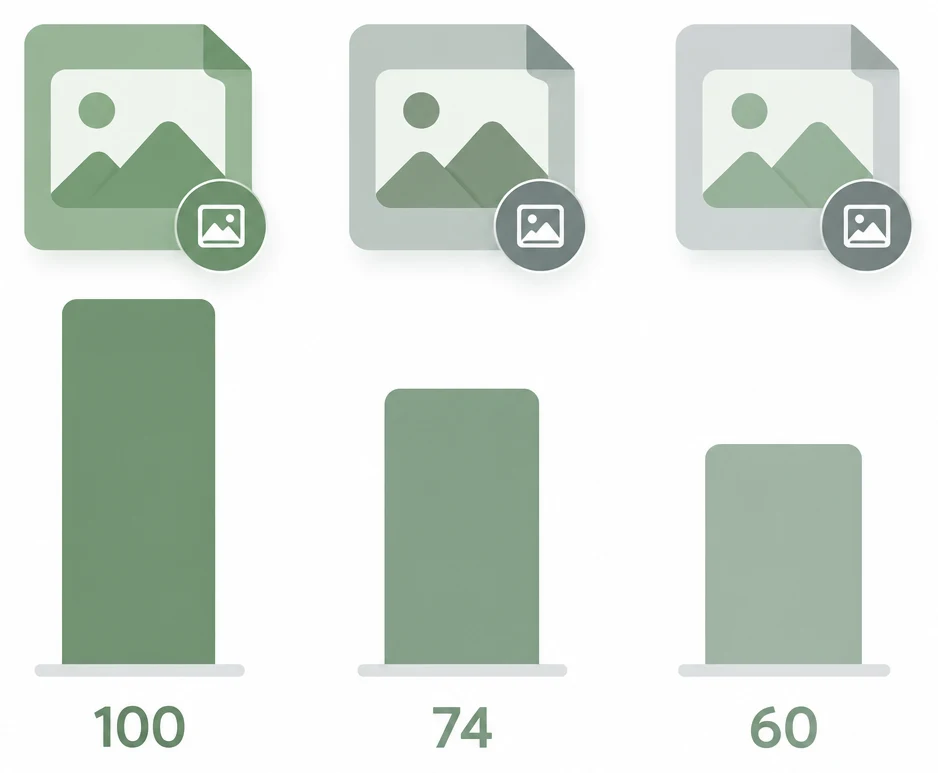
- 사진 위주 상세페이지 — JPG 대신 웹P 손실 압축을 쓰면 화질 차이 없이 용량이 줄어듭니다
- 로고·도식·텍스트가 섞인 이미지 — PNG 대신 웹P 무손실 압축을 쓰면 선명도를 유지한 채 용량이 줄어듭니다
- 움직이는 이미지 — 웹P는 애니메이션도 지원해 같은 프레임 수 기준으로 용량이 더 작습니다
함께 보면 좋은 글
웹P 압축 원리 — 화질 손실 없이 용량만 줄이는 방식
웹P가 같은 화질에서 더 작은 이유는 압축 알고리즘 자체가 다르기 때문입니다. JPEG은 이미지를 8×8 픽셀 블록으로 나눠 압축하는 반면, 웹P는 더 큰 블록과 예측 부호화 방식을 함께 써서 같은 정보를 더 적은 데이터로 표현합니다.
그렇다고 압축률을 지나치게 올리면 화질이 나빠지는 것은 웹P도 마찬가지입니다. 품질값을 얼마나 낮추느냐에 따라 용량과 화질이 함께 움직이므로, 압축은 화질을 포기하는 작업이 아니라 포맷과 품질값을 맞바꾸는 작업으로 접근하는 편이 안전합니다.
웹P는 크롬·엣지·사파리 등 대부분의 최신 브라우저와 쇼핑 플랫폼 업로드 화면에서 지원합니다. 최종적으로 JPG·PNG만 받는 업로드 화면이라면 웹P로 압축한 뒤 필요한 포맷으로 다시 저장하면 됩니다.
압축 품질값 정하기 — 사진과 도식은 기준이 다릅니다
압축 품질값(quality)은 보통 0~100 사이로 설정하며, 값이 낮을수록 용량은 작아지지만 화질 손실도 커집니다. 사진처럼 색이 연속적으로 바뀌는 이미지는 품질 80~85 구간에서 육안으로는 원본과 거의 차이가 없으면서 용량이 큰 폭으로 줄어드는 경우가 많습니다.
로고나 텍스트가 포함된 도식은 색 경계가 뚜렷해 압축 손실이 눈에 더 잘 띄므로, 품질을 88~92 구간으로 조금 더 높게 잡는 편이 안전합니다. 두 경우 모두 압축 전후 이미지를 나란히 놓고 확대해 확인하는 과정을 거치는 것이 좋습니다.
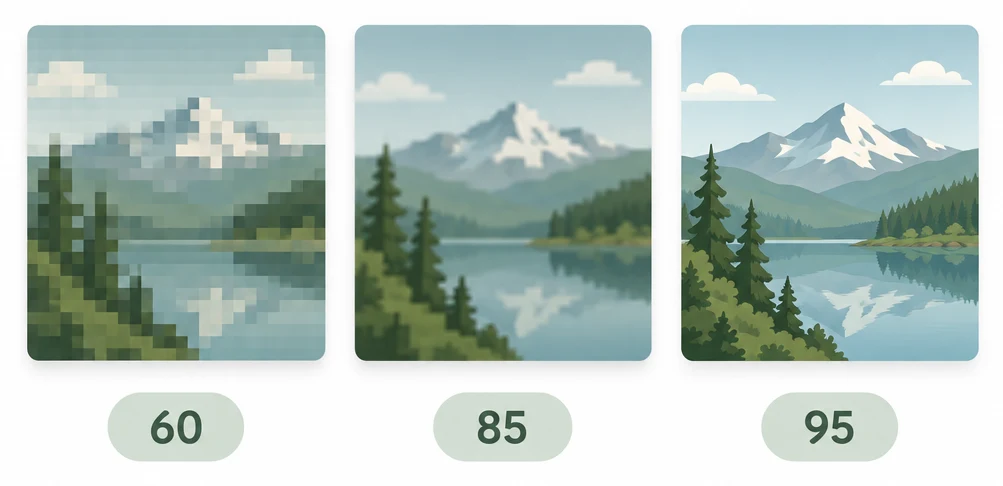
| 이미지 종류 | 권장 품질값 | 이유 |
|---|---|---|
| 사진(상품 컷) | 80~85 | 색이 연속적으로 변해 압축 손실이 잘 안 보입니다 |
| 도식·로고·배너 | 88~92 | 경계가 뚜렷해 압축 손실이 먼저 눈에 띕니다 |
| 움직이는 이미지(웹P 애니메이션) | 75~80 | 프레임 수가 많아 품질보다 용량이 우선입니다 |
플랫폼별 이미지 용량 규정 — 한눈에 보기
채널마다 상품 이미지에 허용하는 용량과 형식이 다릅니다. 쿠팡은 이미지 한 장당 5MB 이하, JPG·JPEG·PNG 형식만 허용하고 GIF는 받지 않습니다. 초과하면 업로드 자체가 막힙니다.
| 채널 | 장당 용량 제한 | 허용 형식 | 비고 |
|---|---|---|---|
| 쿠팡 상품 이미지 | 5MB 이하 | JPG·JPEG·PNG (GIF 불가) | 초과 시 업로드 자체가 차단됩니다 |
| 이미지 업로드 API(예: 블로그·CMS) | 보통 5MB 안팎 | 웹P·PNG·JPG | 파일 확장자보다 실제 파일 형식을 검사하는 경우가 많습니다 |
| 상세페이지 통이미지 | 채널마다 다름(5~20MB) | 채널 도움말 확인 필요 | 세로가 길수록 파일이 커져 분할 업로드가 필요합니다 |
용량 제한에 걸리지 않으려면 업로드 전 파일 용량을 직접 확인하는 습관이 가장 확실합니다. 미리 압축해 두면 플랫폼이 바뀌어도 다시 작업할 필요가 없습니다.
함께 보면 좋은 글
업로드 전 10초 체크리스트
- 업로드 전 파일 용량을 직접 확인했나요? (쿠팡 기준 장당 5MB 이하)
- 사진은 품질 80~85, 도식·로고는 88~92 구간으로 압축했나요?
- 압축 후 이미지를 확대해 색 경계가 뭉개지지 않았는지 확인했나요?
- 웹P로 저장했다면 업로드 화면이 웹P를 지원하는지 확인했나요?
- 여러 장을 한 번에 압축했다면 파일명과 순서가 원본과 그대로 맞는지 확인했나요?
- 최종 업로드 전 원본 파일은 따로 보관해 두었나요?
상품 사진 하나를 여러 포맷으로 준비하기 — 채널마다 다른 규격에 맞추는 법
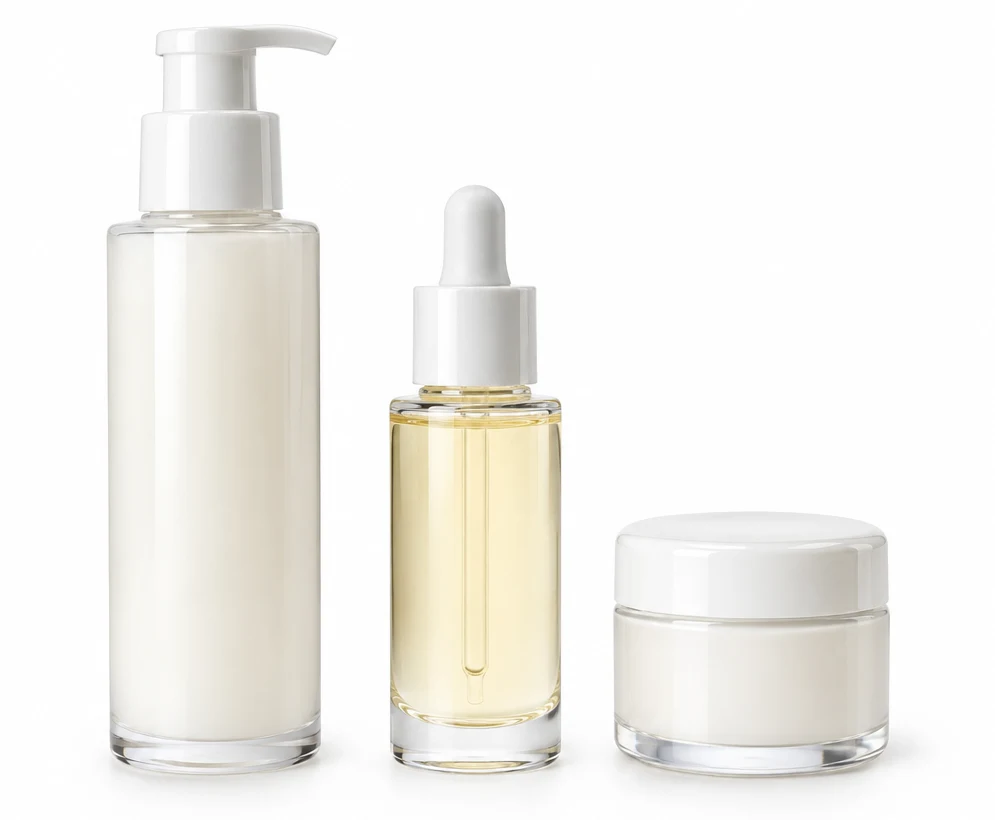
상품 사진 한 장을 준비해도 대표이미지, 상세페이지, SNS 콘텐츠, 배너까지 채널마다 다른 크기와 용량으로 다시 저장해야 하는 경우가 많습니다. 원본을 크게 한 벌 확보해 두면 용도별로 잘라 압축하는 작업이 훨씬 수월합니다.
셀러리 상품 이미지 스튜디오로 배경을 제거하거나 스튜디오 컷으로 보정한 이미지도 업로드 전에는 같은 포맷·용량 기준을 그대로 거쳐야 합니다. 원본 화질을 지키면서 채널별 용량 제한에 맞추는 습관이 결국 작업 시간을 줄여줍니다.
자주 묻는 질문
웹P로 저장하면 화질이 무조건 좋아지나요?
화질이 좋아지는 것이 아니라 같은 화질을 더 작은 용량으로 담을 수 있는 것입니다. 압축 품질값을 너무 낮추면 웹P도 화질이 떨어집니다.
쿠팡과 스마트스토어의 이미지 용량 기준이 다른가요?
쿠팡은 상품 이미지 한 장당 5MB 이하, JPG·JPEG·PNG만 허용하고 GIF는 받지 않습니다. 채널마다 기준이 다르므로 업로드 전 해당 채널의 도움말을 확인하는 것이 안전합니다.
압축은 몇 번을 다시 저장해도 화질이 유지되나요?
원본을 저장할 때마다 손실 압축을 다시 거치면 화질이 조금씩 더 떨어집니다. 원본 파일은 따로 보관하고, 압축은 항상 원본에서 새로 시작하는 것이 안전합니다.