활용법
상품 하나 등록했는데, 콘텐츠는 또 새로 만드세요?
셀러리 사용법을 프로젝트 등록까지만 알고 있으면, 배너와 상세페이지, SNS 콘텐츠는 여전히 도구마다 따로 만들게 됩니다.
상품 정보를 한 번 등록해두고도 도구를 옮길 때마다 같은 내용을 다시 입력하다 보면, 준비하는 시간이 콘텐츠를 만드는 시간보다 길어집니다.
문제는 상품 하나에 필요한 콘텐츠가 여러 개인데, 도구마다 등록 과정을 처음부터 반복하게 된다는 것입니다.
하지만 프로젝트와 상품을 한 번만 등록해두면 배너, 상세페이지, SNS 콘텐츠까지 같은 정보로 이어서 만들 수 있습니다. 상품 하나로 세 가지 결과물을 뽑는 순서를 살펴보겠습니다.
상품 하나 등록했는데, 콘텐츠는 왜 매번 다시 만들게 될까요?
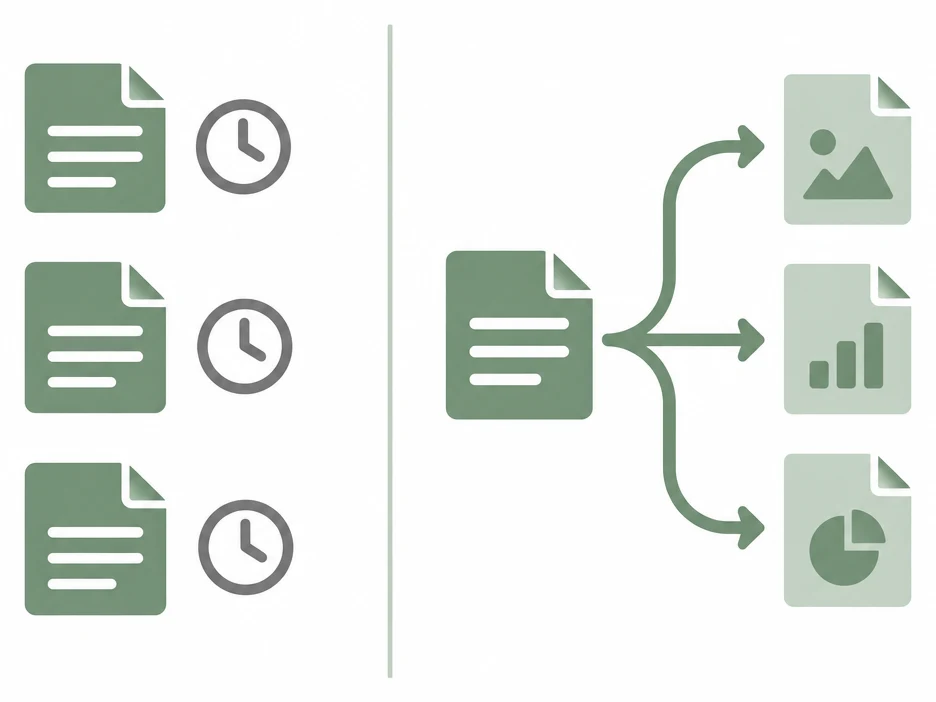
상품 하나를 팔기 위해 배너, 상세페이지, SNS 콘텐츠를 채널별로 각각 다른 도구에서 만드는 경우가 많습니다.
도구를 옮길 때마다 상품명, 특징, 사진을 다시 입력하다 보면 같은 정보를 세 번 넘게 반복해서 채우게 됩니다.
결국 콘텐츠 하나를 만드는 시간보다, 도구마다 정보를 다시 넣는 데 걸리는 시간이 더 길어지는 경우도 생깁니다.
이번 글에서는 상품 하나를 등록한 뒤 배너, 상세페이지, SNS 콘텐츠까지 이어서 만드는 순서를 정리합니다. 도구를 옮길 때마다 반복하던 입력 과정이 실제로 얼마나 줄어드는지 단계별로 확인해보겠습니다.
프로젝트·상품 등록 — 한 번만 채우면 되는 이유
홈페이지 URL이나 문서를 등록하면 프로젝트명, 업종, 말투, 금지 표현이 자동으로 추출됩니다.
상품 URL과 사진을 등록하면 주요 특징, USP, 예상 타깃, 가격 정보까지 함께 정리됩니다.
이렇게 정리된 프로젝트·상품 정보는 한 곳에 저장되어, 이후 상세페이지·이미지·SNS 콘텐츠 세 도구를 열 때마다 같은 값을 자동으로 불러옵니다.
도구를 바꿀 때마다 브랜드 말투나 금지 표현을 다시 설정할 필요가 없어, 여러 상품을 동시에 관리하는 셀러일수록 등록 단계에서 시간을 아낄 수 있습니다.
이 등록 과정을 한 번만 거치면, 이후 어떤 도구를 열어도 같은 정보를 다시 입력할 필요가 없습니다.
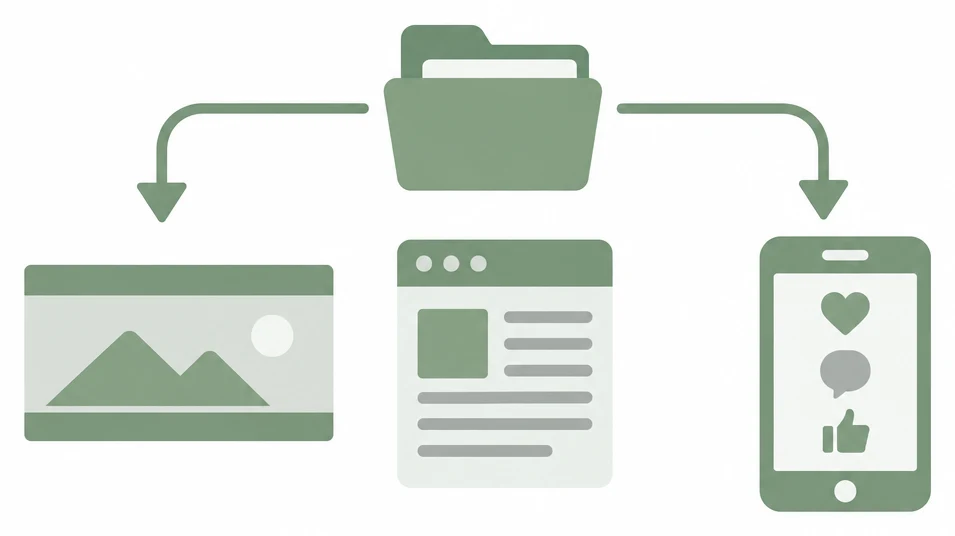
상세페이지 스튜디오 — 헤드라인과 카피부터 확정하기
상품명, 핵심 특징, 상품 URL, 사진을 입력하면 블록별 상세페이지가 만들어집니다.
헤드라인, 설명, 구매 유도 카피가 함께 생성되므로, 이 단계에서 판매 문구의 방향을 먼저 정해두면 이후 배너와 SNS 콘텐츠에도 같은 톤을 이어서 쓸 수 있습니다.
브랜드 분위기에 맞는 이미지와 레이아웃도 함께 구성되고, 에디터에서 수정한 뒤 내려받을 수 있습니다.
이 단계에서 확정한 헤드라인과 구매 유도 카피는 다음 단계인 배너 제작에서도 그대로 참고할 수 있어, 문구를 대그리 짜느라 고민하는 시간이 줄어듭니다.
상품 이미지 스튜디오 — 상세페이지 소재로 배너 만들기
상세페이지에 쓴 상품 사진을 상품 이미지 스튜디오로 그대로 가져와 배경 제거, 흰 배경 보정, 배너 규격 배치까지 이어서 진행할 수 있습니다.
할인이나 신상품처럼 알릴 내용을 고르면 광고 문구가 이미지 위에 자동으로 얹혀 별도 디자인 작업 없이 배너가 완성됩니다.
배경 지우기 자체는 셀 차감 없이 진행되므로, 상세페이지용 사진을 배너용으로 다시 다듬는 과정에서 추가 비용 부담이 크지 않습니다.
SNS 콘텐츠 스튜디오 — 8개 채널 형식으로 마무리하기
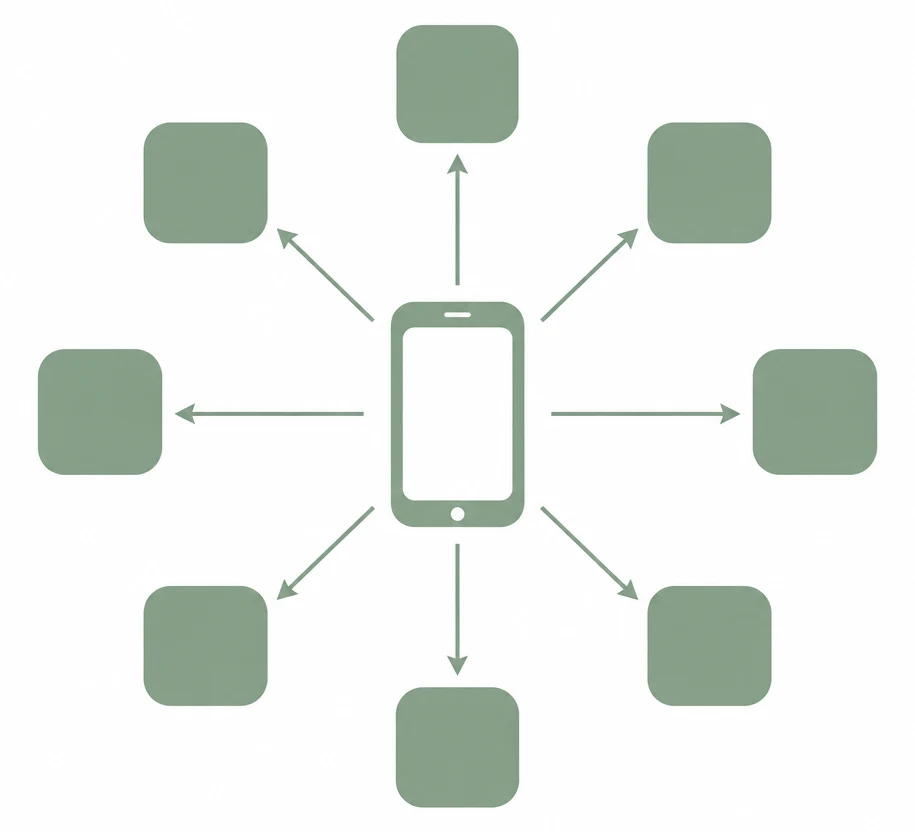
주제 한 줄만 입력하면 인스타 피드·스토리, 릴스, 틱톡, 숏츠, 블로그, 네이버 카페 등 8개 채널 형식에 맞춰 콘텐츠가 나뉘어 만들어집니다.
피드는 캡션과 해시태그, 릴스·틱톡은 후킹과 대본, 숏츠는 제목·대본·자막까지 채널별 형식에 맞춰 자동으로 구성됩니다.
앞선 두 단계에서 정리한 상품 정보와 카피 톤을 그대로 이어받으므로, 채널마다 메시지가 흔들리지 않습니다.
채널별 해시태그 상한도 자동으로 지켜지므로, 형식을 벗어나 콘텐츠가 잘리거나 게시가 거부되는 상황을 따로 확인할 필요가 줄어듭니다.
세 도구 활용 순서 — 상황별 한눈에 보기
작업 단계별로 어떤 도구를 열어야 하는지 정리하면 다음과 같습니다.
| 작업 단계 | 사용하는 도구 | 이번 글에서 확인할 것 |
|---|---|---|
| 콘텐츠 준비 | 프로젝트·상품 등록 | 정보를 한 번만 입력하면 이후 도구가 그대로 불러옵니다 |
| 헤드라인·카피 확정 | 상세페이지 스튜디오 | 판매 문구를 먼저 정해두면 배너·SNS에도 같은 톤을 씁니다 |
| 시각 소재 만들기 | 상품 이미지 스튜디오 | 상세페이지에 쓴 사진을 배너 규격으로 다시 씁니다 |
| 채널별 배포 | SNS 콘텐츠 스튜디오 | 같은 상품 정보로 인스타·릴스 등 8곳 형식을 한 번에 만듭니다 |
작업 시작 전 체크리스트 — 놓치기 쉬운 것들
- 상품과 프로젝트를 이미 등록해두셨나요?
- 상세페이지 헤드라인과 핵심 카피를 먼저 정하셨나요?
- 배너에 쓸 사진을 상세페이지와 같은 소재로 준비하셨나요?
- SNS 콘텐츠를 만들기 전 배포할 채널 형식을 확인하셨나요?
- 세 도구에서 나온 결과물을 라이브러리에서 확인할 계획이신가요?
상품 하나로 이어지는 콘텐츠 확장
상품 하나를 등록해두면 상세페이지, 배너, SNS 콘텐츠를 만들 때마다 같은 프로젝트 정보를 이어서 쓸 수 있습니다.
세 도구를 거쳐 만든 결과물은 모두 라이브러리(보관함)에 자동으로 쌓이므로, 다음 상품을 등록할 때도 이전 기준을 참고해 같은 톤으로 이어갈 수 있습니다.
상품을 여러 개 다루는 경우라도 각 상품별로 프로젝트 등록부터 다시 하는 것이 아니라, 같은 프로젝트 안에서 상품만 추가하면 되므로 등록 단계를 거치는 횟수가 상품 수와 비례해 늘어나지 않습니다.
자주 묻는 질문
프로젝트와 상품을 한 번만 등록하면 배너·상세페이지·SNS 콘텐츠에 모두 쓰이나요?
네, 프로젝트 등록 시 추출된 프로젝트명·업종·말투·금지 표현과 상품 등록 시 정리된 특징·USP·타깃·가격 정보가 배너, 상세페이지, SNS 콘텐츠 세 도구에 공통으로 반영됩니다.
세 도구를 반드시 상세페이지부터 순서대로 써야 하나요?
정해진 순서는 없지만, 상세페이지 스튜디오에서 헤드라인과 카피를 먼저 확정해두면 배너와 SNS 콘텐츠에도 같은 문구 톤을 이어서 쓰기 편합니다.
세 도구에서 만든 결과물은 어디서 다시 확인하나요?
배너, 상세페이지, SNS 콘텐츠 모두 만들 때마다 같은 프로젝트의 라이브러리(보관함)에 자동으로 쌓여 다시 내려받아 재사용할 수 있습니다.