- 순백 배경지우는 게 아니라 다시 놓아요배경만 오려내는 것과 달라요. 흰 배경에 상품을 다시 놓고, 조명과 그림자까지 정리해요.
- 한 번에 여러 장올린 장수만큼 나와요서로 다른 상품이어도 한 번에 올려서 각각 흰 배경으로 정리해요.
- 규격에 맞춰 나와요마켓 대표이미지에 바로 올릴 크기예요. 인쇄용이 필요하면 고해상도로 다시 뽑아요.
골라 쓰기
둘 중 뭘 써야 할까요
| 스튜디오 컷 | 배경 지우기 | |
|---|---|---|
| 하는 일 | 흰 배경 새로 깔기 | 배경만 지우기 |
| 결과 파일 | 흰 배경 이미지 | 투명 PNG |
| 결과 장수 | 올린 장수만큼 | 올린 장수만큼 |
| 드는 셀 | 장당 이미지 생성 1회 | 0셀 |
| 언제 쓰나 | 사진을 그대로 쓸 때 | 다른 배경에 얹을 때 |
올리면 이렇게 나와요
- Step 01사진 올리기상품 사진을 올려 주세요. 한 번에 여러 장 올리면 각각 만들어요.
- Step 02다듬기배경을 순백으로 바꾸고 조명과 그림자를 정리해요. 상품 형태와 색은 그대로 둬요.
- Step 03받기마켓 대표이미지 크기로 나와요. 더 크게 필요하면 고해상도로 다시 뽑아요.
이런 분께 맞아요
- 휴대폰으로 찍어서 배경이 지저분해요
- 마켓은 흰 배경을 요구하는데 재촬영은 못 해요
- 상품은 그대로, 배경과 조명만 정리하고 싶어요
- 신상마다 스튜디오 비용을 들일 순 없어요
만든 컷은 그대로 이어져요
여기서 나온 컷은 다음 도구가 바로 받아 써요. 배너에 얹으면 규격 안에 자동으로 놓이고, 상세페이지에서는 섹션 이미지가 돼요. 사진을 도구마다 다시 올릴 일이 없어요.

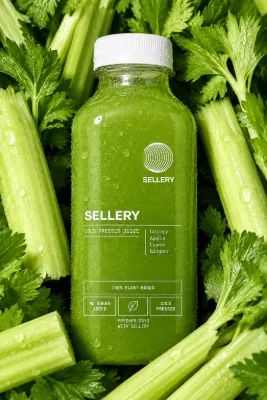
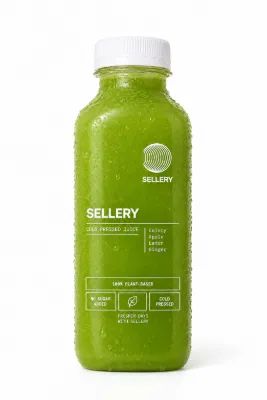

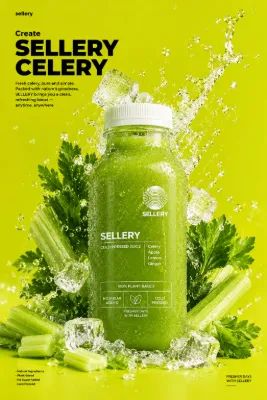

샘플
이런 느낌으로 나와요
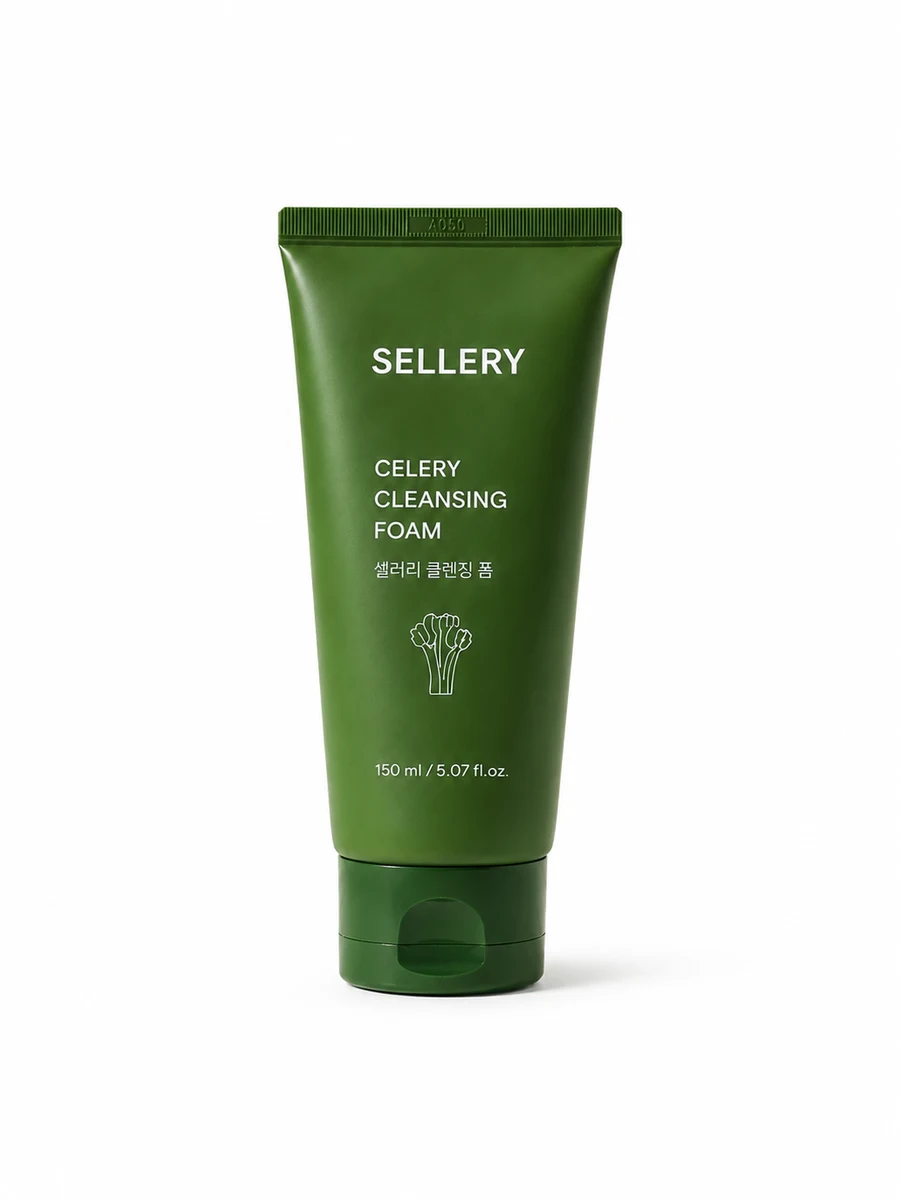
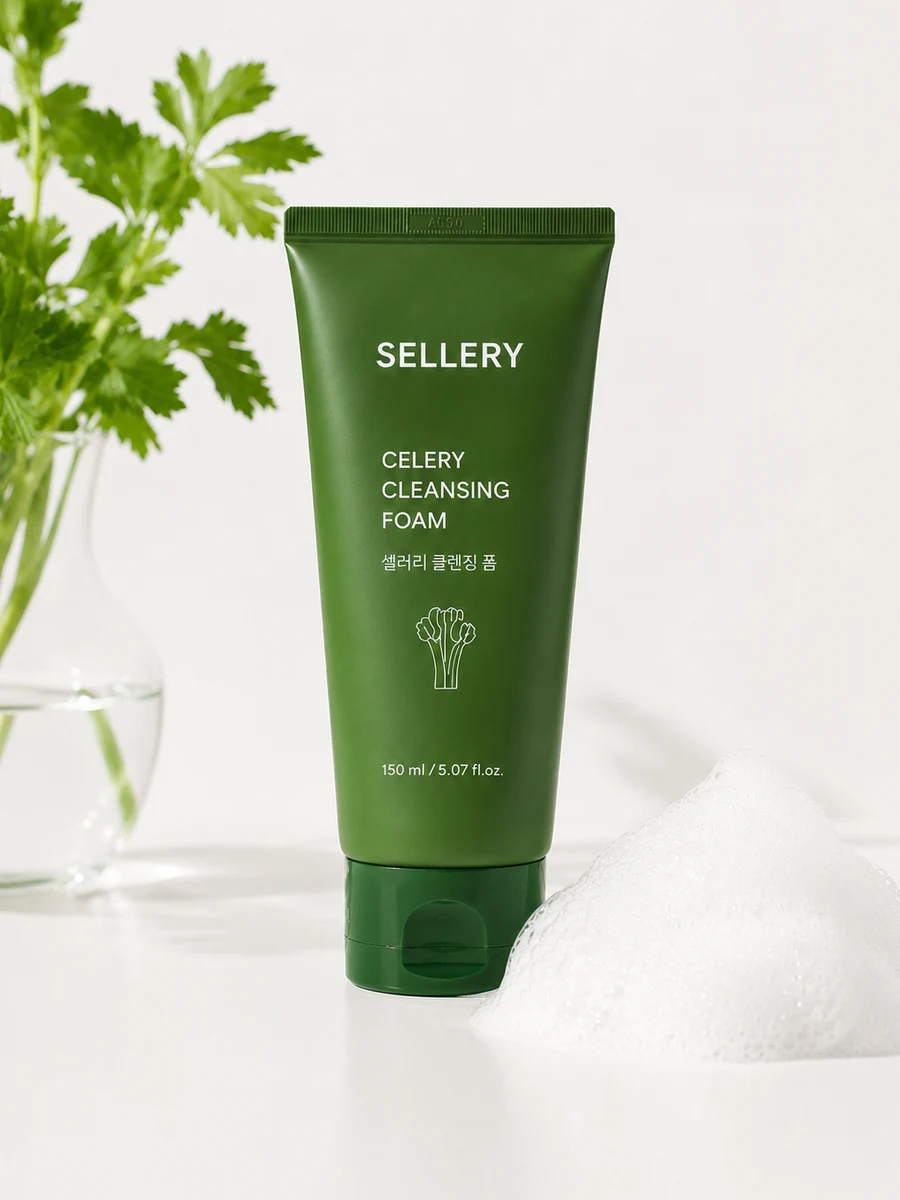
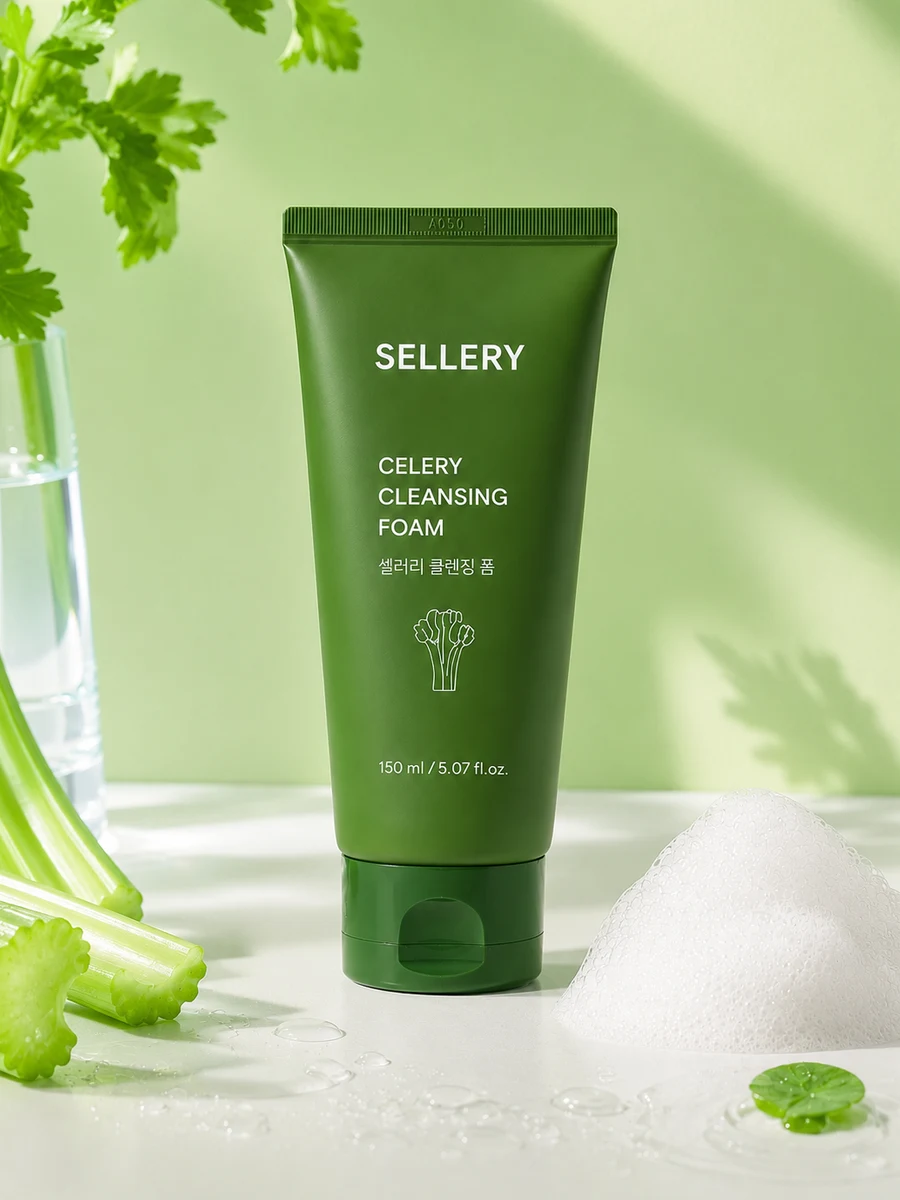
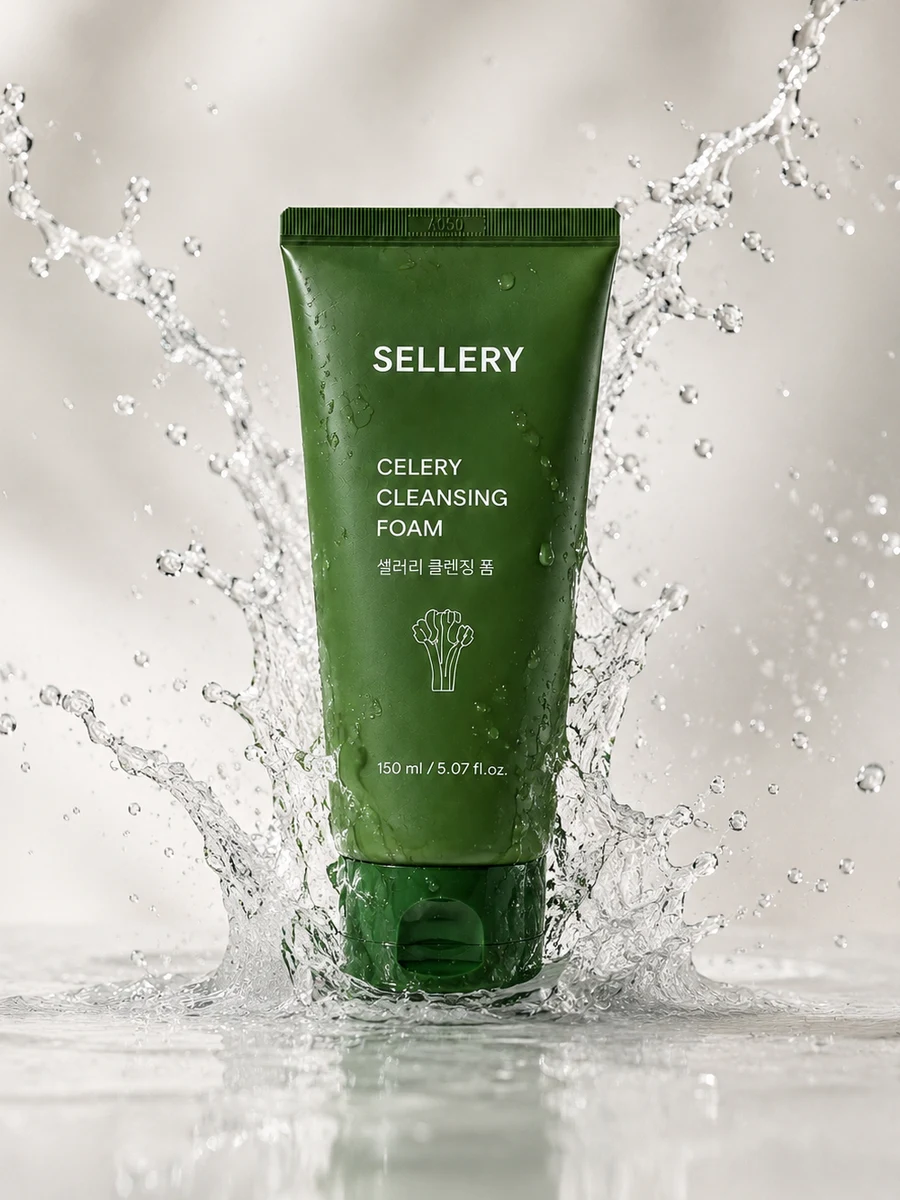
셀러리가 만든 예시예요. 넣는 사진에 따라 결과는 달라져요.
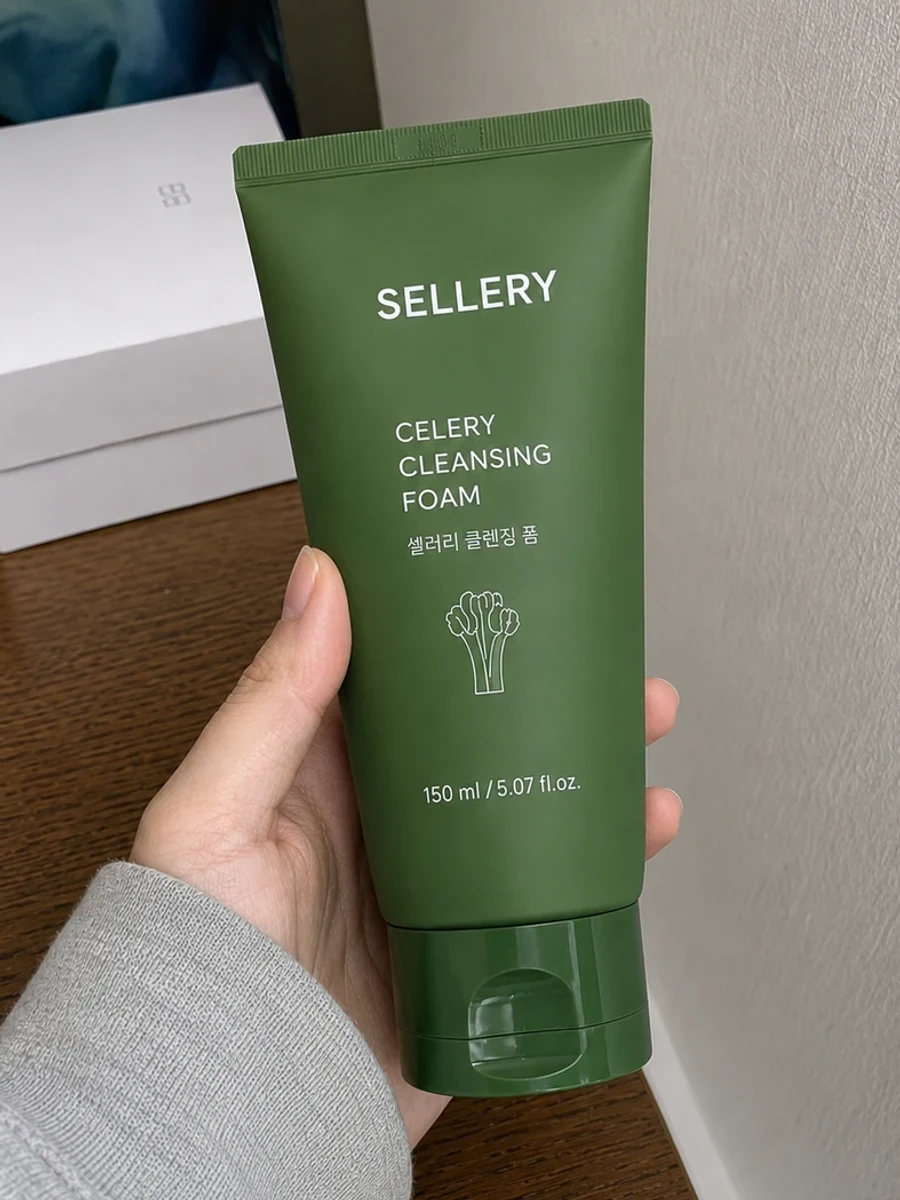
이런 것도 같이 만들어요
스튜디오 컷, 자주 묻는 질문
01상품이 실제와 달라지지 않나요?
올린 사진의 형태와 색을 기준으로 다듬어요. 다만 AI 가 만든 이미지예요. 올리기 전에 실물과 한 번 비교해 주세요.
02여러 장 올리면 여러 장 나와요?
네, 올린 장수만큼 나와요. 서로 다른 상품이어도 한 번에 올려서 각각 정리할 수 있어요.
03고해상도는 셀이 더 들어요?
해상도에 따라 차감이 갈려요. 정확한 값은 요금제에 적어 뒀어요.