마케팅 콘텐츠

열심히 만든 인스타 카드뉴스, 왜 피드에 올리기만 하면 글자가 잘릴까?

인스타그램 피드·캐러셀·카드뉴스의 추천 크기와 3:4 프로필 그리드 잘림 방지 Safe Zone 가이드를 정리합니다. 스마트스토어 1:1 사진 재활용 레이아웃 포함.

열심히 만든 카드뉴스, 피드에 올렸더니 제목 마지막 글자가 잘려 보이거나 프로필 그리드에서 상품 얼굴이 날아간 적 없으신가요?
스마트스토어나 쿠팡에 올린 1:1 정사각형 사진을 인스타그램에 그대로 쓰자니 여백이 허전하고, 세로로 늘리자니 중요한 텍스트와 상품 모서리가 잘리기 십상입니다.

인스타그램에서 지원하는 세로형 비율(4:5와 3:4)의 실무적 차이점부터, 프로필 화면에서도 텍스트가 안 잘리는 Safe Zone(안전 영역) 배치법과 1:1 사진 재활용 공식을 딱 정해드립니다.

인스타그램 게시물 규격 한눈에 보기
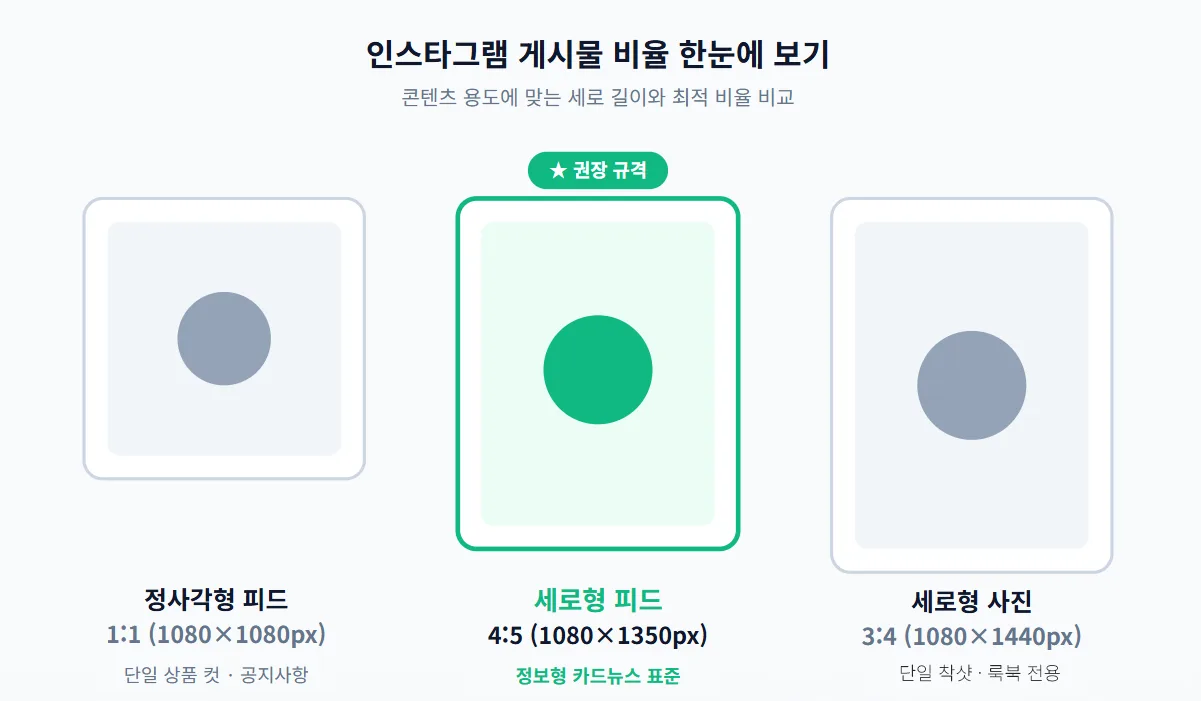
용도권장 크기비율실무 활용 기준
세로형 피드 (권장)1080×1350px4:5정보형 상품 카드뉴스 (가장 추천)
세로형 사진 (신규)1080×1440px3:4단일 착샷·룩북, 스마트폰 원본 사진
정사각형 피드1080×1080px1:1단일 상품 컷, 간단 공지사항
가로형 피드1080×566px1.91:1넓은 연출 컷, 풍경 이미지
스토리·릴스1080×1920px9:16세로 전체 화면 숏폼 및 소식

카드뉴스 4:5(1080×1350px) 권장 이유 — 3:4가 나와도 4:5가 기본인 이유

인스타그램에 스마트폰 기본 카메라 비율인 3:4(1080×1440px) 게시물 지원이 추가되었지만, 텍스트와 이미지가 함께 들어가는 상품 카드뉴스는 여전히 1080×1350px(4:5)를 기본으로 추천합니다.

  • 프로필 그리드 크롭 대응인스타그램 프로필 화면(그리드) 미리보기는 타일 형태로 크롭되어 표시됩니다. 3:4 비율은 세로로 90px 더 길기 때문에, 상·하단에 핵심 텍스트를 두면 프로필 그리드에서 텍스트가 잘려나갈 위험이 커집니다.
  • 디자인 일관성 유지템플릿과 디자인 도구(미리캔버스, 포토샵 등)는 4:5(1080×1350px) 표준 레이아웃을 가장 다양하게 지원합니다.
  • Meta 광고 및 타 채널 재활용Meta 피드 광고나 타 SNS 지면으로 재가공할 때 4:5 규격이 가로·세로 비율 손실 없이 가장 안정적으로 전환됩니다.
  • 단순 연출컷·착샷 중심이라면3:4(1080×1440px) 스마트폰 원본을 그대로 활용하세요.
  • 정보형·글자 포함 카드뉴스라면4:5(1080×1350px)로 전 슬라이드를 통일하세요.

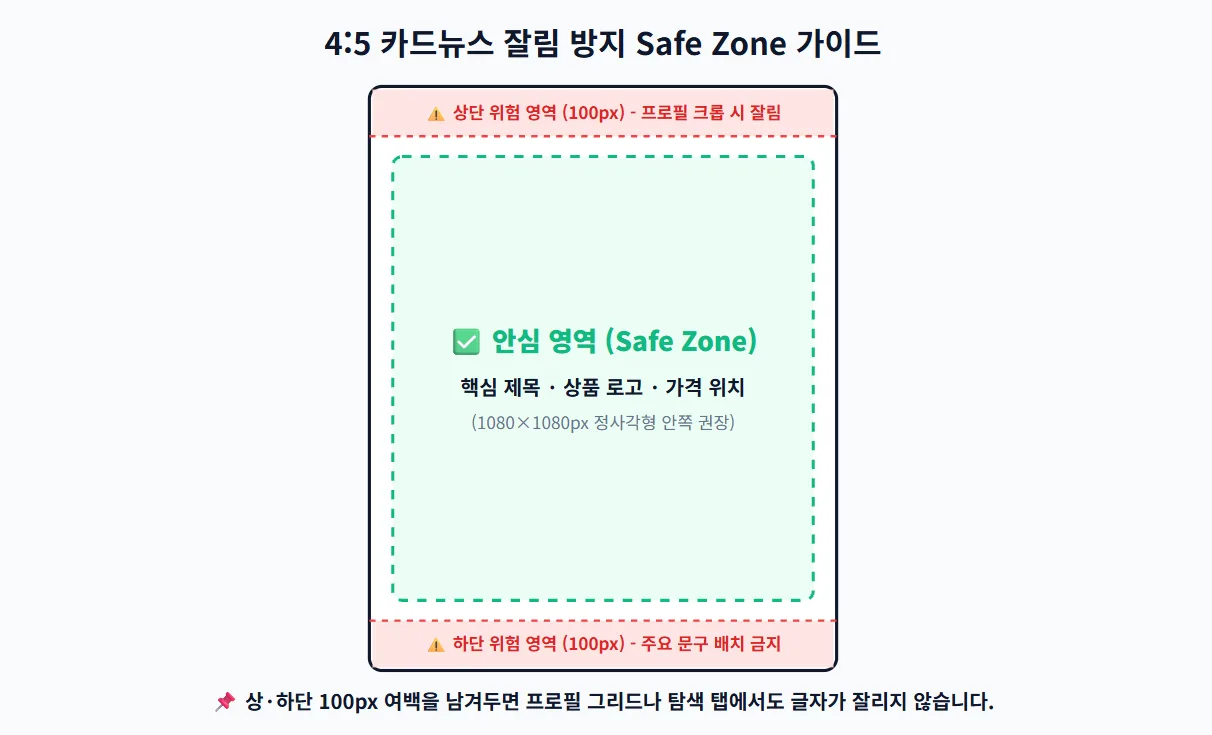
글자 잘림을 막는 Safe Zone 배치 — 중앙 영역에 핵심을 넣으세요

피드에서는 정상적으로 보이던 카드뉴스도 프로필 그리드, 검색(탐색) 탭, 공유 미리보기에서는 상·하단이나 좌·우 일부가 잘려서 표시됩니다.

  • 상·하단 100px 여백 확보캔버스 최상단과 최하단 끝에는 주요 헤드카피, 가격, 할인 조건, CTA 버튼을 두지 마세요.
  • 중앙 3:4 / 1:1 안심 영역 활용핵심 카피와 상품 형태를 중앙 영역으로 모아두면, 어떤 지면에서 크롭되더라도 메시지가 온전히 전달됩니다.
  • 캐러셀 슬라이드 규격 통일첫 장을 4:5로 만들었다면 2장부터 마지막 장까지 모두 동일하게 4:5로 맞춰야 화면 전환 시 레이아웃 흔들림이 없습니다.

캐러셀 슬라이드 구성 — 장수보다 '저장하고 싶은 정보'가 우선입니다

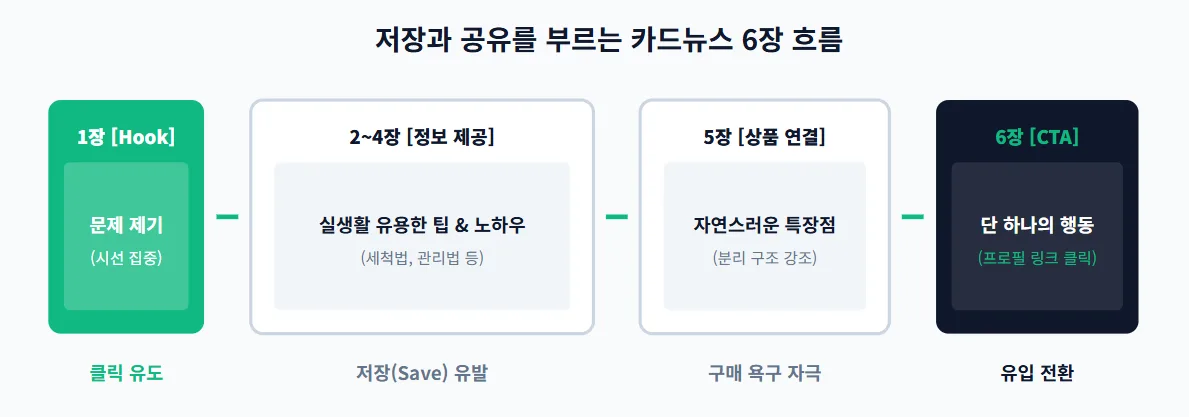
인스타그램 캐러셀은 슬라이드를 여러 장 올릴 수 있지만, 무작정 많이 채운다고 좋은 것은 아닙니다. 독자가 끝까지 넘겨볼 수 있도록 5~8장 안에서 한 장당 하나의 핵심 메시지만 전달하는 것이 효과적입니다.

🛒 텀블러 상품 카드뉴스 슬라이드 구성 예시

  1. 011장 (Hook): 매일 씻어도 텀블러에서 냄새가 남는 이유
  2. 022장 (원인): 냄새와 세균이 고이기 쉬운 뚜껑·패킹 구조
  3. 033장 (해결): 소재별(스텐/소다석회유리) 올바른 세척법 3가지
  4. 044장 (관리): 주기적인 패킹 교체 및 건조 팁
  5. 055장 (상품 연결): 완전 분리 세척이 가능한 구조적 특징 연결
  6. 066장 (CTA): 상단 프로필 링크에서 할인 혜택 확인하기

첫 장에는 상품명과 '신제품 출시'라는 카피 대신, 고객이 클릭해서 저장(Save)하고 싶어 할 만한 문제 상황이나 팁을 먼저 제안하세요.

스마트스토어 1:1 사진 재활용 — 사진 새로 안 찍고 카드뉴스 만들기

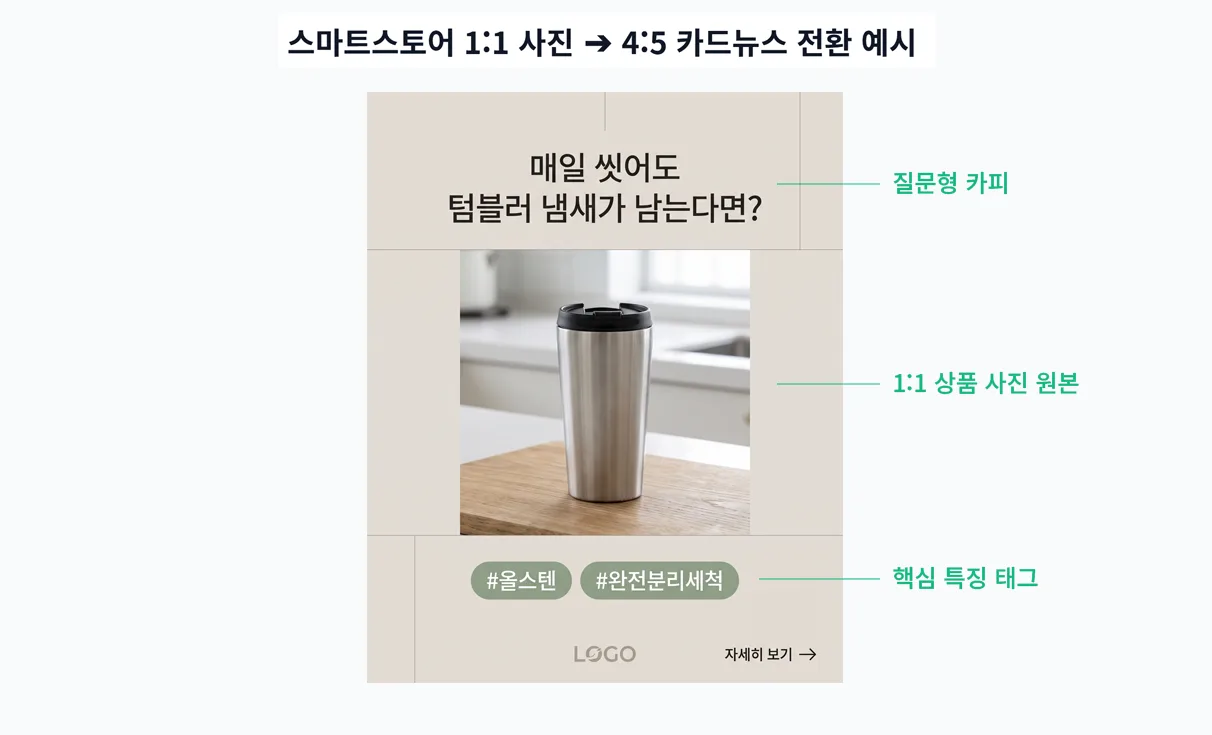
스마트스토어용으로 제작해 둔 1:1 정사각형 대표 이미지를 버릴 필요는 없습니다. 4:5 캔버스를 활용하면 사진을 잘라내지 않고도 훌륭한 카드뉴스를 만들 수 있습니다.

  1. 011080×1350px(4:5) 캔버스를 만듭니다.
  2. 02상단 여백에 한 줄 질문형 헤드카피(예: "세탁 후 줄어든 린넨 셔츠, 세탁법이 문제일까?")를 배치합니다.
  3. 03중앙 영역에 기존 1:1 정사각형 상품 사진을 비율대로 놓습니다.
  4. 04하단 여백에 핵심 장점 키워드 태그나 부연 설명을 넣습니다.
  5. 05마지막 장은 단 하나의 명확한 CTA(자사몰 이동, 쿠폰 받기)로 마무리합니다.

이 레이아웃을 사용하면 상품 사진을 새로 촬영하지 않고도 마켓용 자산을 인스타그램용 정보 콘텐츠로 빠르게 재구성할 수 있습니다.

업로드 전 10초 체크리스트

  • 카드뉴스 모든 슬라이드 크기가 1080×1350px(4:5)로 통일되었는가?
  • 첫 장 제목과 상품 로고가 상·하단 100px 여백 안쪽(Safe Zone)에 들어갔는가?
  • 프로필 그리드 미리보기 시 글자나 제품의 주요 형태가 잘리지 않는가?
  • 한 슬라이드당 메시지가 하나씩 명확하게 분리되어 있는가?
  • 마지막 슬라이드에 단 하나의 CTA(행동 유도 문구)가 들어갔는가?

상품 사진 한 장에서 시작하는 콘텐츠 확장

대표 이미지, 상세페이지, 인스타그램 피드를 매번 별개의 작업으로 진행하면 1인 셀러의 시간과 리소스는 금세 고갈됩니다.

하지만 상품의 구매 이유, 타깃 고객, 사용 장면, FAQ를 한 번 잘 정리해 두면 같은 정보에서 마켓 등록용 자산부터 SNS 홍보 콘텐츠까지 자연스럽게 확장할 수 있습니다.

채널마다 규격을 맞추느라 포토샵과 디자인 툴 사이에서 길을 잃고 계셨나요? 셀러리에 상품 사진과 핵심 정보만 등록하면 판매에 필요한 채널별 콘텐츠 생성을 한 번에 연결해 드립니다.

자주 묻는 질문

인스타그램 카드뉴스는 어떤 비율로 만들어야 하나요?

텍스트가 들어가는 정보형 카드뉴스는 1080×1350px(4:5)를 기본으로 추천합니다. 단순 연출컷이나 착샷 위주라면 스마트폰 기본 비율인 1080×1440px(3:4)를 그대로 활용해도 됩니다.

프로필 그리드에서 글자가 잘리지 않으려면 어떻게 해야 하나요?

캔버스 상·하단 100px 안쪽에는 헤드카피, 가격, CTA 같은 핵심 요소를 배치하지 말고, 중요한 내용은 중앙 영역에 모아 두세요. 프로필 그리드나 검색 탭에서 크롭되어도 메시지가 남습니다.

스마트스토어에 쓴 1:1 상품 사진을 인스타그램에도 그대로 쓸 수 있나요?

네. 사진을 다시 찍지 않아도 1080×1350px(4:5) 캔버스 중앙에 기존 1:1 사진을 그대로 배치하고, 위아래 여백에 헤드카피와 설명을 더하면 카드뉴스로 재구성할 수 있습니다.