마케팅 콘텐츠
찜해 주세요 한 줄, 아무 데나 넣어도 될까요?
스마트스토어 찜하기·알림받기 유도 문구를 상세페이지 상단·중간·하단 중 어디에 둘지, 2022년 알림받기 통합 이후 기준으로 자리별 역할과 문구 예시를 함께 정리합니다.
스마트스토어 찜하기 유도 문구, 상세페이지 어디에 넣고 계신가요? 대부분은 맨 아래에 "찜 부탁드려요" 한 줄을 붙여두고 마무리합니다.
그런데 상세페이지를 끝까지 내리는 사람은 많지 않고, 알림받기와 상품찜은 누르는 이유도 다릅니다. 재방문 유도 문구를 한 자리에 몰면 둘 다 흐려지기 쉽습니다.
문제는 무엇을 누르게 할지 정하지 않은 채 문구부터 넣는다는 것입니다. 버튼이 둘인데 요청이 하나로 뭉치면 구매자는 어느 쪽도 누르지 않습니다.
하지만 알림받기는 혜택과 함께 위쪽에, 상품찜은 구매를 망설이는 중간에 두면 역할이 분명해집니다. 자리별 문구와 배치 기준을 살펴보겠습니다.
스마트스토어 찜하기와 알림받기, 무엇을 먼저 유도해야 할까요?
스마트스토어에는 성격이 다른 두 버튼이 있습니다. 상품찜은 상품 하나를 찜 목록에 저장하는 기능이고, 알림받기는 스토어 전체를 구독해 새 소식과 혜택을 받는 기능입니다.
예전에는 스토어찜과 소식받기가 따로 있었지만, 네이버 스마트스토어는 2022년 10월 19일 두 기능을 알림받기 하나로 통합했습니다. 공지에 적힌 변경 이유는 쿠폰 비용을 들여 모은 스토어찜 고객을 실제로 활용하기 어려웠다는 점입니다.
그래서 지금 "스토어찜 해주세요"라는 문구는 구매자가 누를 버튼과 맞지 않습니다. 스토어를 구독하게 하려면 알림받기, 이 상품을 저장하게 하려면 상품찜이라고 버튼 이름을 그대로 써야 합니다.
유도 문구를 쓰기 전에 알림받기와 상품찜 중 무엇을 누르게 할지부터 정해야 합니다.
함께 보면 좋은 글
상세페이지 상단 유도 문구 — 알림받기 혜택을 먼저 알리는 자리
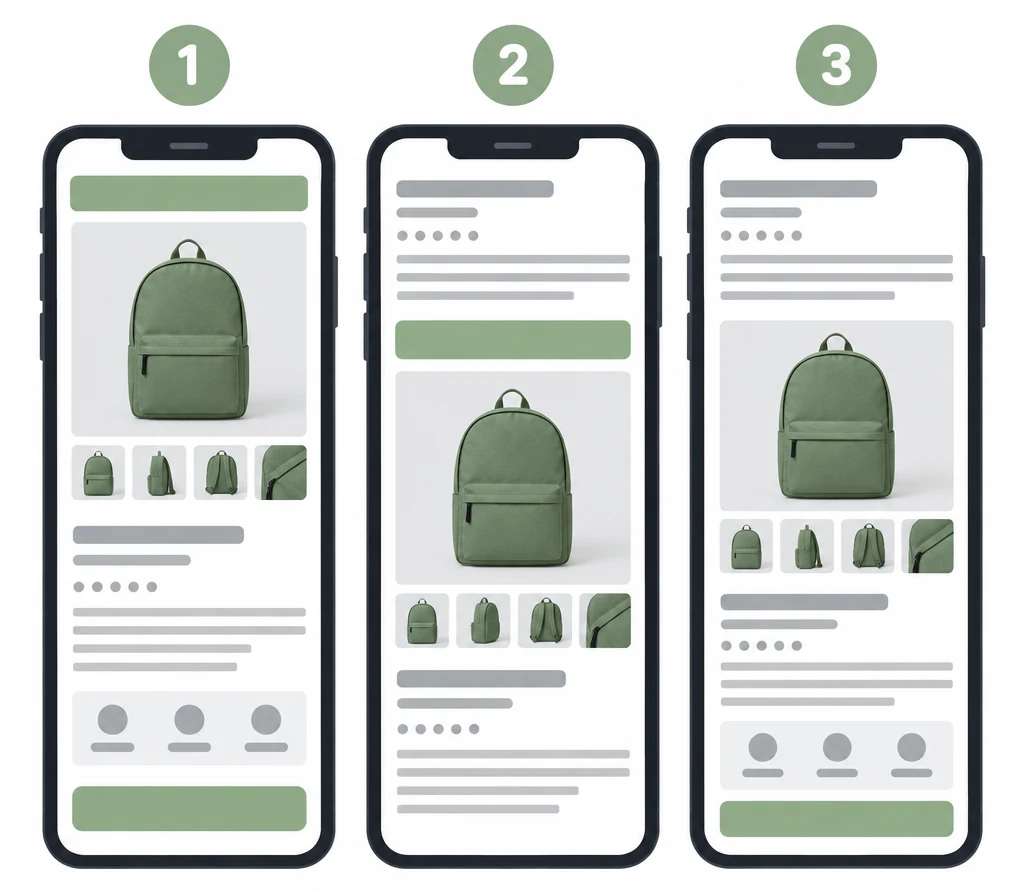
상세페이지 첫 화면은 가장 많은 사람이 보는 구간입니다. 여기에는 알림받기 쿠폰처럼 지금 바로 받을 수 있는 혜택을 짧게 알리는 띠 배너가 잘 맞습니다.
알림받기 고객 대상 쿠폰은 스마트스토어센터의 혜택 등록 메뉴에서 대상(타게팅)을 알림받기로 선택해 만들 수 있습니다. 쿠폰을 먼저 설정하고, 상단 문구에는 그 쿠폰의 금액이나 비율을 그대로 옮겨 적습니다.
상단 문구는 한 줄이면 충분합니다. "알림받기 하면 바로 쓰는 2,000원 쿠폰"처럼 혜택과 행동을 함께 적고, 상품 설명보다 앞에 두되 대표이미지 바로 아래를 가리지 않도록 높이를 낮게 잡습니다.
상단은 혜택이 있을 때만 쓰고, 혜택이 끝나면 문구도 함께 내리는 것이 안전합니다. 종료된 쿠폰 문구가 남아 있으면 문의와 불만이 늘어납니다.
함께 보면 좋은 글
상세페이지 중간 유도 문구 — 상품찜으로 나중에 다시 보게 하기
상세페이지 중간은 구매자가 스펙과 사용 장면을 보며 살지 말지 고민하는 구간입니다. 이때는 스토어 구독보다 이 상품을 저장해두게 하는 상품찜이 부담이 적습니다.
문구는 망설이는 이유를 짚어주는 방식이 자연스럽습니다. "사이즈 고민 중이라면 찜해두고 비교해보세요", "선물 날짜가 남았다면 찜해두세요"처럼 지금 사지 않아도 되는 이유와 다음 행동을 함께 적습니다.
위치는 가격·구성 설명이 끝나고 후기나 상세 스펙으로 넘어가는 경계가 좋습니다. 구매 이유를 다 읽은 직후라 문구가 설득이 아니라 안내로 읽힙니다.
상품찜은 구매자 입장에서 잃을 것이 없는 행동이라 부탁하는 말투보다 도움을 주는 말투가 어울립니다. "찜 부탁드려요"보다 "비교할 때 편하도록 찜해두세요"처럼 구매자의 이익을 앞에 둡니다.
중간 문구는 사라고 밀기보다 다시 올 방법을 남겨주는 역할에 가깝습니다.
함께 보면 좋은 글
상세페이지 하단 유도 문구 — 재입고·신상품 알림으로 재방문 만들기
상세페이지 끝까지 내려온 사람은 이 스토어에 관심이 높은 편입니다. 이 자리에는 한 번 더 혜택을 말하기보다 다음 소식을 받아야 할 이유를 적는 편이 잘 맞습니다.
알림받기 고객에게는 혜택과 마케팅 메시지를 보낼 수 있으므로, "신상품과 재입고 소식을 가장 먼저 알려드려요"처럼 앞으로 받게 될 내용을 구체적으로 적습니다. 시즌 상품이나 한정 수량 상품이라면 재입고 안내가 특히 설득력이 있습니다.
하단은 배송·교환 안내 바로 위에 두는 경우가 많습니다. 안내 문구 뒤로 밀리면 거의 읽히지 않기 때문입니다.
알림을 너무 자주 보내면 알림받기를 해지하는 고객도 생기므로, 하단 문구에는 얼마나 자주 어떤 소식을 보내는지까지 적어두면 부담이 줄어듭니다. 예를 들어 "신상품이 나올 때만 알려드려요"처럼 빈도를 밝히는 식입니다.
하단 문구는 혜택보다 앞으로 받을 소식을 약속하는 자리로 쓰는 편이 좋습니다.
함께 보면 좋은 글
찜하기 유도 문구 쓰는 법 — 혜택·행동·이유를 한 줄에
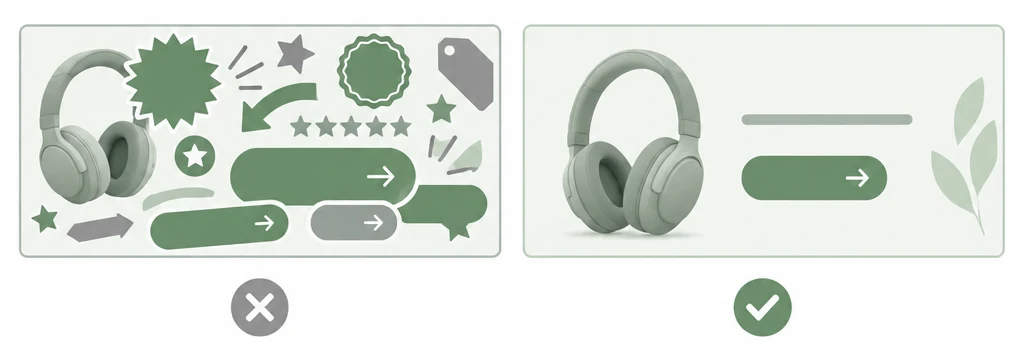
유도 문구가 잘 읽히지 않는 이유는 대부분 한 배너에 너무 많은 요청을 담기 때문입니다. 찜, 알림받기, 리뷰, 공유를 한 번에 부탁하면 어느 것도 누르지 않게 됩니다.
한 줄 공식은 간단합니다. 혜택(무엇을 받는지) + 행동(어떤 버튼을 누르는지) + 이유(왜 지금인지) 순서로 쓰고, 버튼 이름은 화면에 보이는 그대로 적습니다.
- 상단: 알림받기 하면 바로 쓰는 2,000원 쿠폰 드려요
- 중간: 사이즈 고민 중이라면 찜해두고 천천히 비교해보세요
- 하단: 알림받기 하면 재입고 소식을 가장 먼저 받아보실 수 있어요
한 배너에는 요청 하나만 담아야 문구가 행동으로 이어지기 쉽습니다.
함께 보면 좋은 글
찜하기·알림받기 유도 문구 위치 — 한눈에 보기
| 위치 | 유도할 버튼 | 문구의 역할 | 문구 예시 |
|---|---|---|---|
| 상단(첫 화면) | 알림받기 | 지금 받을 혜택 알리기 | 알림받기 하면 바로 쓰는 쿠폰 |
| 중간(구성·스펙 뒤) | 상품찜 | 망설일 때 저장하게 하기 | 고민 중이라면 찜해두고 비교해보세요 |
| 하단(배송 안내 위) | 알림받기 | 다음 소식 받을 이유 주기 | 재입고·신상품 소식을 먼저 알려드려요 |
유도 문구 체크리스트 — 넣기 전 10초 점검
- 문구에 적은 버튼 이름이 지금 화면의 버튼(알림받기·찜)과 같은가요?
- 상단 문구의 쿠폰 금액이 혜택 등록에 설정한 값과 일치하나요?
- 한 배너에 요청이 하나만 들어가 있나요?
- 혜택 기간이 끝났을 때 문구를 내릴 날짜를 정해두었나요?
- 모바일 첫 화면에서 대표이미지를 가리지 않는 높이인가요?
유도 배너 만들기 — 상품 이미지 하나로 자리별 준비
자리별로 문구가 다르면 배너도 두세 장이 필요합니다. 매번 새로 디자인하기보다 같은 상품 이미지를 규격만 바꿔 쓰면 톤을 맞추면서 준비 시간을 줄일 수 있습니다.
셀러리 상품 이미지 스튜디오에서는 상품 사진을 배너 규격 안에 자동으로 배치하고, 할인이나 신상처럼 알릴 내용을 고르면 광고 문구를 이미지 위에 얹을 수 있습니다. 상세페이지 스튜디오로 만든 상세페이지는 에디터에서 블록 단위로 고칠 수 있어 유도 배너 위치를 옮기기도 쉽습니다.
혜택이 바뀔 때마다 문구만 교체해 다시 내려받으면 되므로, 종료된 쿠폰 문구가 남는 일도 줄어듭니다.
자주 묻는 질문
스토어찜은 이제 없어졌나요?
네이버 스마트스토어는 2022년 10월 19일 스토어찜과 소식받기를 알림받기로 통합했습니다. 스토어 단위로 고객을 모으려면 알림받기를, 상품 단위로 저장하게 하려면 상품찜을 안내하면 됩니다.
알림받기 쿠폰은 어디서 설정하나요?
스마트스토어센터의 혜택 등록 메뉴에서 대상을 알림받기로 선택해 쿠폰을 만들 수 있습니다. 상세페이지 문구에는 설정한 쿠폰 금액을 그대로 적고, 혜택이 끝나면 문구도 함께 내립니다.
찜하기와 알림받기 문구를 한 배너에 같이 넣어도 되나요?
가능은 하지만 요청이 둘이면 둘 다 약해지기 쉽습니다. 상단과 하단에는 알림받기, 중간에는 상품찜처럼 자리마다 하나씩 나눠 넣는 편이 읽기 쉽습니다.