마케팅 콘텐츠
혜택을 다 적은 배너가 왜 안 눌릴까요?
스마트스토어 프로모션 배너에 무엇을 넣고 무엇을 빼야 하는지, 네이버 공식 설정 기준을 바탕으로 메시지를 혜택 하나로 좁히는 방법을 정리합니다. 배너 등록 전 10초 체크리스트를 함께 담았습니다.
스토어 배너를 만들 때 할인율과 쿠폰, 무료배송에 신상품 안내까지 한 장에 다 넣고 계시지는 않으신가요? 알릴 것이 많으면 자연스럽게 그렇게 됩니다.
그런데 배너는 고객이 스토어에 머무는 짧은 시간 안에 스쳐 지나가는 자리입니다. 담은 요소가 늘어날수록 무엇 하나 남지 않고 넘어갑니다.
문제는 배너가 혼자 놓이는 그림이 아니라는 점입니다. 스마트스토어는 배너 위에 제목과 내용을 따로 얹어주고, 여러 장을 올리면 정해진 간격으로 넘겨 버립니다.
그래서 무엇을 그려 넣을지보다 무엇을 빼도 되는지를 먼저 정해야 합니다. 네이버 공식 설정 기준을 근거로 배너 한 장에 남길 것을 추려보겠습니다.
스마트스토어 배너 메시지는 왜 하나로 좁혀야 할까요?
배너를 여러 장 만들어 걸어두면 더 많이 알릴 수 있을 것 같습니다. 하지만 스마트스토어의 프로모션 배너는 올린 장수와 관계없이 5초 간격으로 자동으로 넘어가고, 이 간격은 판매자가 바꿀 수 없습니다.
배너는 최대 10장까지 등록할 수 있습니다. 열 장을 모두 채우면 마지막 장은 고객이 스토어에 들어온 지 45초가 지나야 나타납니다. 그 시간까지 스토어 첫 화면에 머무는 고객은 많지 않습니다.
한 장 안에서도 사정은 같습니다. 할인율과 쿠폰과 배송 혜택이 함께 놓이면 시선이 나뉘고, 무엇을 누르라는 것인지 결론이 흐려집니다. 배너의 목표는 정보를 다 전하는 것이 아니라 다음 화면으로 넘기는 것입니다.
프로모션 배너 설정 화면 — 시스템이 이미 얹어주는 것
배너를 직접 그리기 전에 스마트스토어가 무엇을 대신 해주는지 알아야 합니다. [스토어관리 > 스토어 전시관리 > 스마트스토어 > 홈] 메뉴의 프로모션 배너 설정에는 이미지 외에 다음 기능이 함께 들어 있습니다.
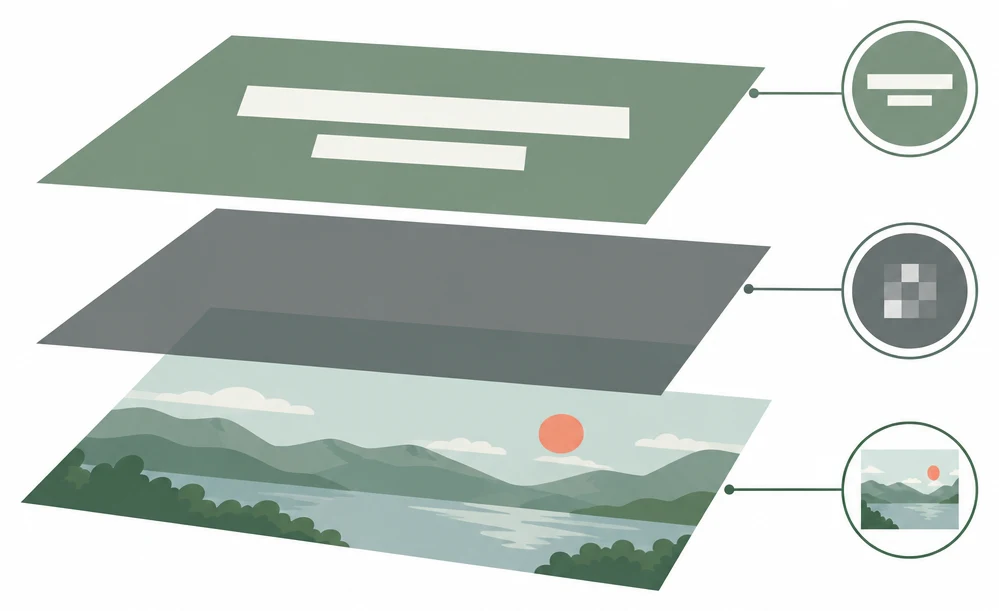
- 제목과 내용 입력 — 입력한 문구가 이미지 중앙에 텍스트로 얹힙니다
- 텍스트 색상 선택 — 흰색과 검정색 중 배경에 맞는 쪽을 고릅니다
- 이미지 딤처리 — 사진을 어둡게 깔아 텍스트가 선명하게 보이도록 합니다
- 이미지 링크 — 스토어 안의 상품이나 기획전 페이지로 연결합니다
- 전시 순서 — 제목 영역을 끌어 옮겨 노출 순서를 바꿉니다
즉 문구를 얹는 일과 배경을 어둡게 까는 일은 시스템이 이미 담당합니다. 판매자가 준비할 것은 그 문구가 올라앉을 배경 이미지입니다.
PC와 모바일 이미지는 각각 등록해야 합니다. 상품이 하나도 등록되어 있지 않으면 PC 화면에서는 배너가 노출되지 않습니다.
배너 이미지에서 뺄 것 — 직접 그려 넣은 문구가 겹치는 자리
시스템이 이미지 중앙에 텍스트를 얹기 때문에, 같은 자리에 문구를 그려 넣으면 두 글자가 포개집니다. 배너 이미지를 만들 때 가장 먼저 덜어낼 것이 바로 중앙의 문구입니다.
빼는 편이 나은 요소를 정리하면 다음과 같습니다.
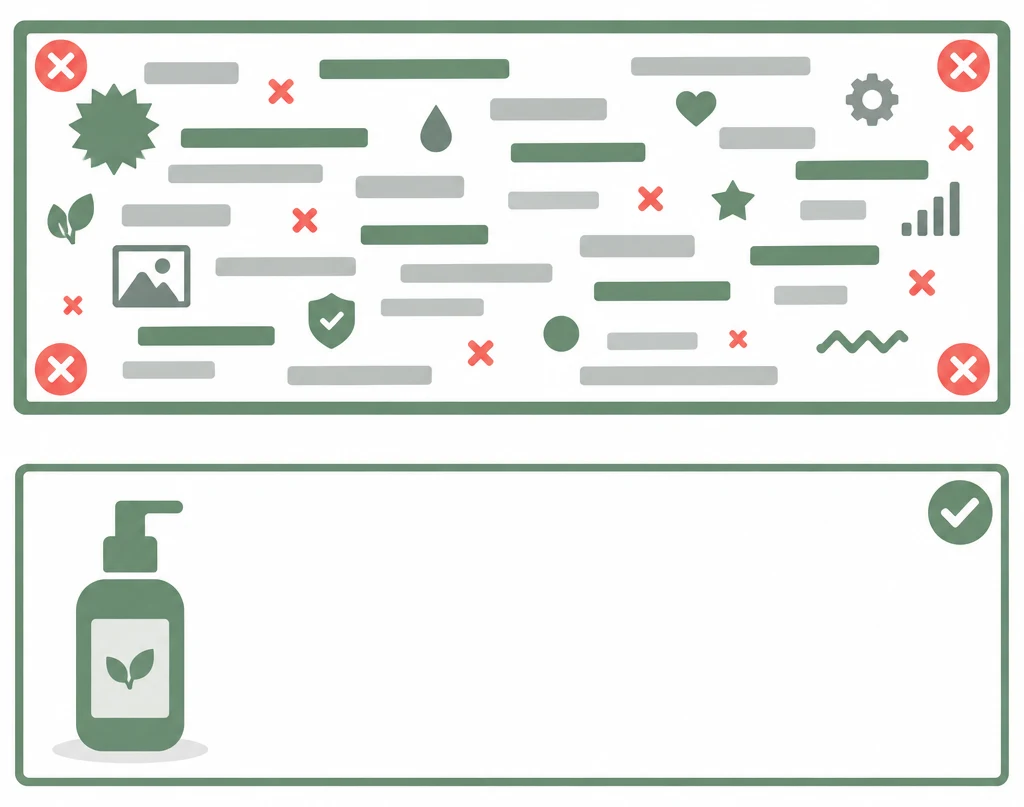
- 이미지 한가운데 큰 글씨로 넣은 행사명과 할인율
- 시스템 제목·내용과 같은 말을 되풀이하는 부제
- 좌우 끝에 붙인 작은 안내 문구 — 넘김 화살표 버튼이 60×60 크기로 얹힙니다
- 테두리 선과 상하좌우의 넓은 여백
- 연락처, 사업자 정보처럼 배너에서 읽히지 않는 항목
대신 배경에는 상품이 무엇인지 알아볼 수 있는 장면만 남깁니다. 글자를 지운 자리에 상품이 보이면 배너는 그것만으로 충분합니다.
기획전에 제안할 배너라면 기준이 더 엄격합니다. 기획전 등록 가이드는 대표 배너 이미지에 텍스트를 넣지 말고 테두리와 여백도 두지 말라고 안내합니다. 심사 전에 가이드를 다시 확인하세요.
함께 보면 좋은 글
혜택 하나로 좁히는 기준 — 기획전 타입이 알려주는 최소 조건
어떤 혜택을 남길지 고민될 때는 네이버가 기획전에서 인정하는 혜택 종류를 기준으로 삼으면 판단이 쉬워집니다. 기획전은 세 가지 타입으로 나뉘고, 타입마다 최소 조건이 정해져 있습니다.
| 기획전 타입 | 최소 조건 |
|---|---|
| 즉시할인 | 기획전 내 모든 상품에 판매가 대비 1% 이상 즉시할인 |
| 알림받기 쿠폰 | 전 상품 대상 쿠폰 발행, 5% 이상 또는 1,000원 이상 |
| 포인트 적립 | 기획전 내 모든 상품에 판매가 대비 3% 이상 포인트 지급 |
여기서 주목할 것은 복수 선택 규정입니다. 타입을 여러 개 고르면 기획전에 넣는 상품 전체에 그 혜택이 모두 설정되어 있어야 합니다. 세 가지를 고르면 상품 하나하나에 할인과 쿠폰과 포인트를 전부 걸어야 심사를 넣을 수 있습니다.
혜택을 늘리는 순간 운영 부담이 상품 수만큼 곱해집니다. 배너에 적을 말을 줄이는 것은 디자인 취향이 아니라 운영을 감당 가능한 범위로 두는 일입니다.
쿠폰 발급기간이나 할인 설정 기간은 기획전 진행 일정과 같거나 더 길어야 합니다. 기간이 짧으면 심사요청 자체가 막힙니다.
함께 보면 좋은 글
배너가 놓이는 자리 — 등록한 그림이 그대로 나오지 않는 경우
배너를 만들어 올렸는데 스토어 홈에서 다른 그림이 보여 당황하는 경우가 있습니다. 기획전 배너 컴포넌트가 그렇습니다.
이 컴포넌트를 켜면 진행 중인 기획전이 스토어 홈에 노출되는데, 이때 나타나는 것은 기획전 등록 때 올린 배너가 아니라 상품 이미지입니다. 그것도 세로로 긴 직사각형 형태로 표시됩니다.
그래서 기획전을 준비할 때는 배너만 다듬을 것이 아니라 첫 번째와 두 번째 자리에 놓을 상품 이미지를 함께 점검해야 합니다. 스토어 홈에서 고객이 실제로 보는 것은 상품 이미지 쪽입니다.

- 프로모션 배너 — 내가 올린 이미지가 그대로 노출, 5초 간격 롤링
- 기획전 배너 컴포넌트 — 등록 배너가 아닌 상품 이미지가 세로형으로 노출
- 기획전 페이지 링크 — 모바일에서 접속해도 PC 화면으로 열립니다
스토어 배너 설정 한눈에 보기
| 확인 항목 | 기준 | 놓치면 생기는 일 |
|---|---|---|
| 등록 장수 | 최대 10장 | 뒤쪽 장은 노출 기회가 거의 없음 |
| 전환 간격 | 5초 고정, 변경 불가 | 긴 설명은 읽히기 전에 넘어감 |
| PC·모바일 | 각각 등록 | 한쪽만 올리면 다른 쪽이 비어 보임 |
| 상품 등록 | 상품이 없으면 PC 미노출 | 배너를 올려도 화면에 나오지 않음 |
| 중앙 문구 | 시스템이 제목·내용을 얹음 | 직접 그려 넣으면 글자가 겹침 |
| 넘김 화살표 | 60×60 크기로 좌우에 표시 | 가장자리 요소가 가려짐 |
| 링크 주소 | 스마트스토어·네이버 서비스·기획전 URL | 단축 URL은 등록 불가 |
함께 보면 좋은 글
배너 등록 전 10초 체크리스트
- 이 배너가 알리는 혜택이 하나로 정리되어 있는가?
- 이미지 중앙을 비워 시스템 제목·내용이 얹힐 자리를 남겼는가?
- 좌우 끝에 가려지면 안 되는 요소를 두지 않았는가?
- 배경만 보고도 무슨 상품인지 알아볼 수 있는가?
- PC용과 모바일용 이미지를 각각 준비했는가?
- 연결할 링크가 스토어 안쪽 주소이고 단축 URL이 아닌가?
- 기획전용이라면 텍스트와 테두리를 뺐는가?
- 앞쪽 한두 장에 가장 중요한 혜택을 배치했는가?
상품 사진 한 장에서 배너까지 — 매번 새로 만들지 않는 방법
배너에서 뺄 것을 정하고 나면 남는 일은 단순합니다. 상품이 잘 보이는 배경 이미지를 규격에 맞춰 준비하는 것입니다. 그런데 이 단순한 작업이 PC용과 모바일용으로 나뉘고, 행사가 바뀔 때마다 되풀이됩니다.
셀러리는 상품 사진 한 장에서 배경을 지우고, 배너 규격 안에 상품을 자동으로 배치합니다. 할인이나 신상처럼 이번에 알릴 내용을 고르면 광고 문구를 이미지에 얹어주기도 합니다. 상품 정보를 한 번 등록해 두면 배너와 상세페이지, 채널별 콘텐츠를 같은 기준으로 이어서 만들 수 있습니다.
자주 묻는 질문
배너는 몇 장이 적당한가요?
정해진 답은 없지만 앞쪽 한두 장에 집중하는 편이 낫습니다. 프로모션 배너는 5초 간격으로 자동으로 넘어가고 간격을 바꿀 수 없어서, 열 장을 채우면 마지막 장은 45초가 지나야 나타납니다.
배너 이미지에 할인 문구를 직접 넣어도 되나요?
스토어 프로모션 배너라면 권하지 않습니다. 시스템이 제목과 내용을 이미지 중앙에 얹기 때문에 글자가 겹칩니다. 기획전 대표 배너는 등록 가이드가 텍스트와 테두리를 넣지 말라고 안내하므로 반드시 가이드를 확인하세요.
기획전 배너를 올렸는데 스토어 홈에는 다른 그림이 보입니다.
정상 동작입니다. 기획전 배너 컴포넌트는 등록한 배너가 아니라 상품 이미지를 세로 직사각형 형태로 노출합니다. 기획전 앞쪽에 배치한 상품의 이미지를 함께 점검하세요.