- 정사각마켓 기획전 규격 그대로가장 많이 쓰는 정사각 규격으로 나와요. 재거나 맞출 일이 없어요.
- 시안 여러 장골라서 시작해요상품과 문구가 놓인 안을 여러 장 보여드려요. 눈으로 보고 고르면 돼요.
- 직접 고치고 끝내요고른 시안을 열어 위치를 옮기고 문구를 바꿔요. 저장하면 보관함에 쌓여요.
골라 쓰기
무엇을 넣으면 무엇이 나와요
| 항목 | 이 도구 |
|---|---|
| 넣는 것 | 상품 사진 (배경 있어도 돼요) |
| 나오는 것 | 골라 만든 규격의 배너 |
| 고르는 것 | 시안 여러 장 중 하나 |
| 고칠 수 있는 것 | 상품 위치 · 문구 |
| 다시 열기 | 보관함에서 언제든 |
올리면 이렇게 나와요
- Step 01상품 사진 올리기배경을 지운 사진이면 더 깔끔해요. 배경이 있어도 돼요.
- Step 02시안 고르기상품과 문구가 규격 안에 어떻게 놓일지 여러 장 보여드려요.
- Step 03직접 고치기고른 시안을 열어 위치와 문구를 바꿔요. 다 되면 바로 내려받아요.
이런 분께 맞아요
- 기획전 배너를 급하게 만들어야 해요
- 디자인 도구를 못 다뤄서 매번 외주를 맡겼어요
- 상품만 바꿔서 같은 배너를 여러 장 만들어요

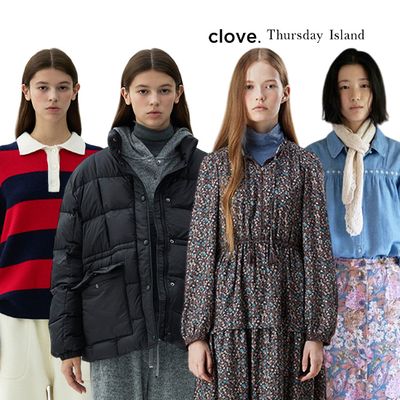
이런 것도 같이 만들어요
배너, 자주 묻는 질문
01규격은 뭘 지원해요?
정방형 (1:1) · 가로형 (2:1) · 앱푸시 쓰실 수 있어요. 기획전에서 가장 많이 요구하는 모양부터 열었어요.
02만든 배너를 다시 열 수 있어요?
저장하면 보관함에 쌓여요. 언제든 다시 열어 고칠 수 있어요.
03배경을 먼저 지워야 해요?
안 그래도 돼요. 다만 지운 사진이면 상품만 깔끔하게 얹혀서 결과가 나아요. 배경 지우기는 셀이 안 드니까 먼저 거치는 게 이득이에요.