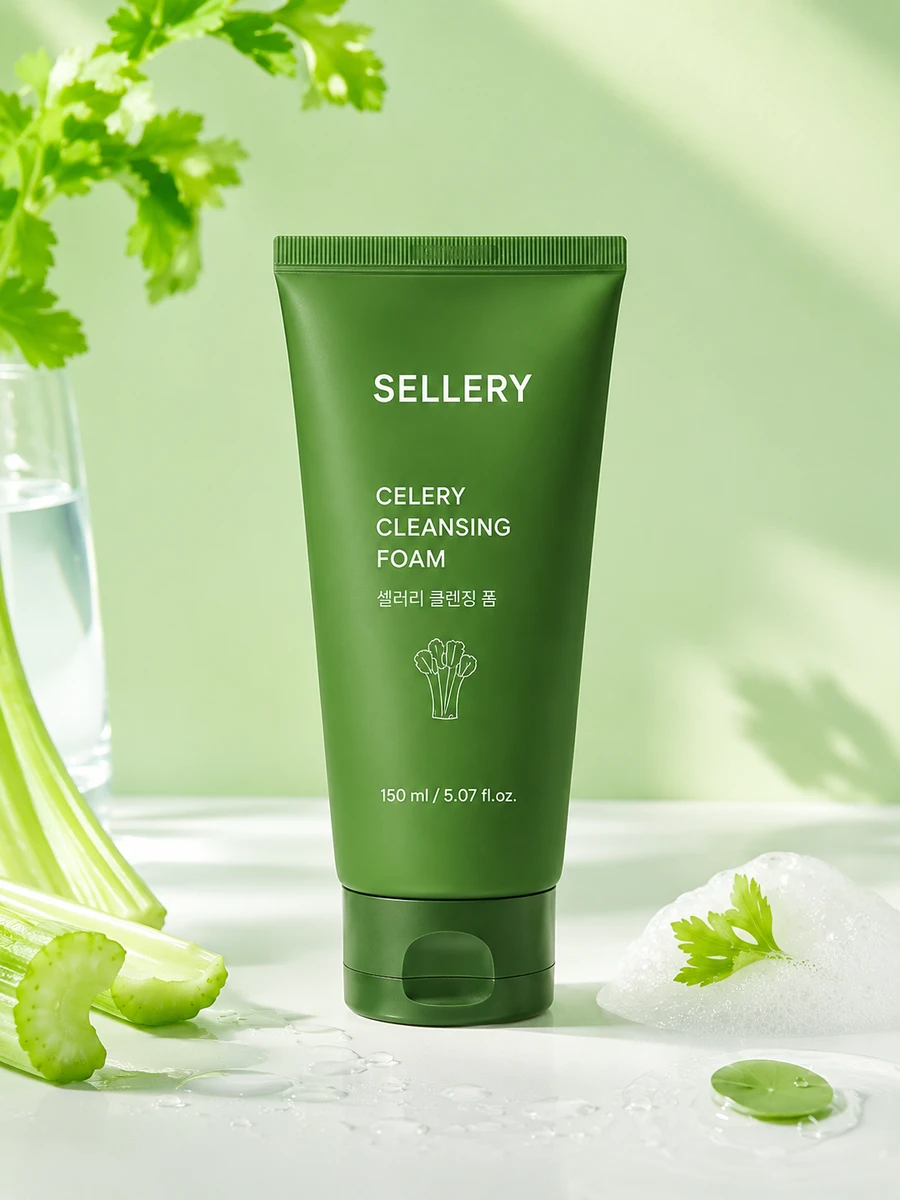
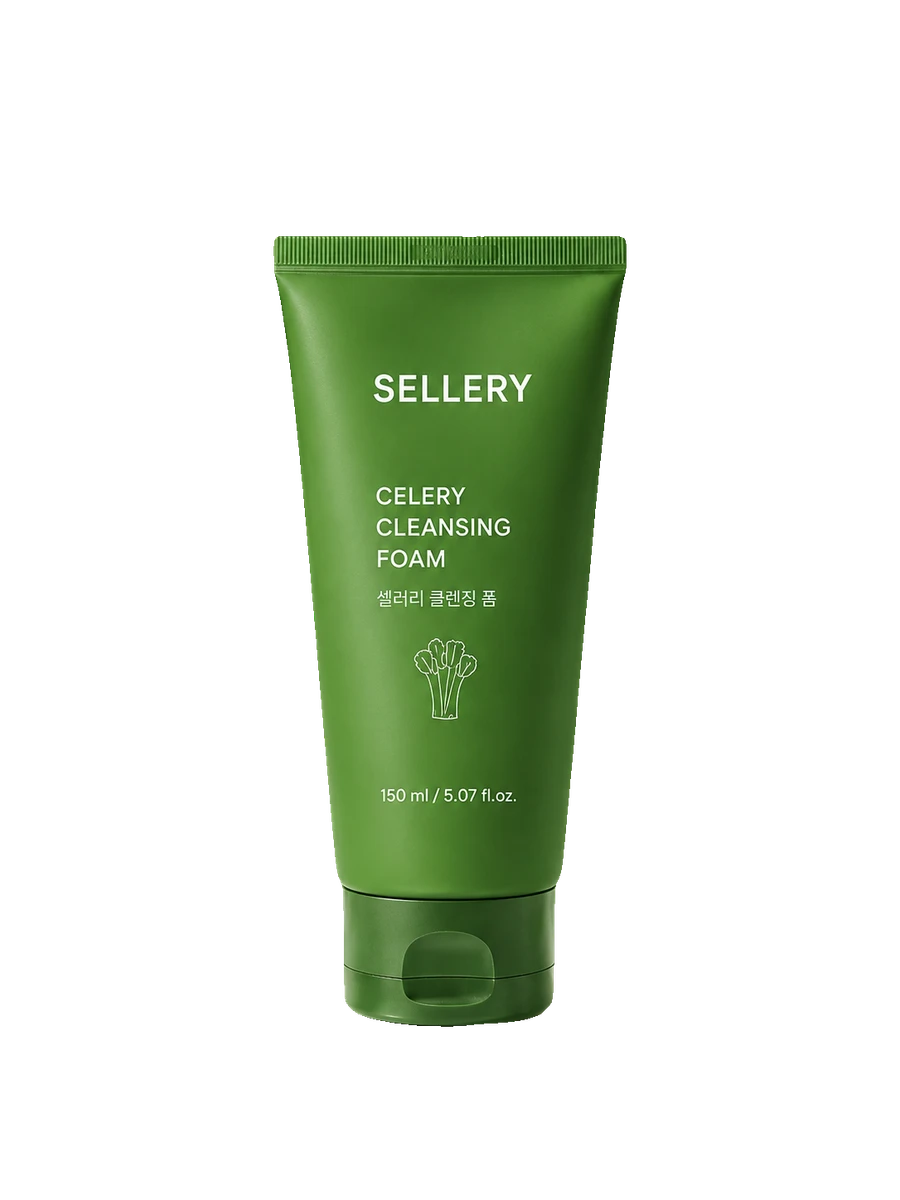
- 셀 0몇 장을 해도 잔액 그대로예요AI 서버를 안 불러요. 브라우저에서 바로 계산해서 우리가 내는 비용이 없어요.
- 여러 장받는 날 한 번에 정리하세요올린 장수만큼 나와요. 미리 해 두면 배너·상세페이지에서 바로 꺼내 써요.
- 투명 PNG 로 드려요제품만 남아서 어떤 배경색에도 얹혀요. 배너와 상세페이지가 그대로 받아 써요.
골라 쓰기
둘 중 뭘 써야 할까요
| 배경 지우기 | 스튜디오 컷 | |
|---|---|---|
| 하는 일 | 배경만 지우기 | 흰 배경 새로 깔기 |
| 결과 파일 | 투명 PNG | 흰 배경 이미지 |
| 결과 장수 | 올린 장수만큼 | 한 장 |
| 드는 셀 | 0셀 | 이미지 생성 1회 |
| 언제 쓰나 | 다른 배경에 얹을 때 | 사진을 그대로 쓸 때 |
올리면 이렇게 나와요
- Step 01사진 올리기여러 장 한꺼번에 올려도 돼요.
- Step 02배경 지우기제품 경계를 찾아 배경만 지워요. 제품은 손대지 않아요.
- Step 03받기투명 PNG 로 내려받아요. 올린 장수만큼 나와요.
왜 셀이 안 드나요
AI 서버를 부르지 않아요. 브라우저 안에서 바로 계산해요. 우리가 내는 비용이 없으니 차감할 셀도 없어요. 몇 장을 하든 잔액은 그대로예요.
다른 도구는 달라요. 스튜디오 컷나 상세페이지는 이미지 생성 모델을 불러서 셀이 들어요. 어느 도구에 얼마가 드는지는 요금제에 전부 적어 뒀어요.
이런 분께 맞아요
- 배너나 상세페이지에 상품만 오려 얹고 싶어요
- 마켓마다 배경색이 달라요
- 상품 사진을 여러 장 정리해야 해요
- 투명 배경 PNG 파일이 필요해요
이런 것도 같이 만들어요
- 스튜디오 컷스튜디오 컷휴대폰으로 막 찍은 제품 사진도 깔끔한 스튜디오 컷으로 만들어드려요.
- 배너배너 시안배너는 만드는 것보다 규격 안에 놓는 게 오래 걸려요. 상품 사진을 올리면 시안 여러 장이 나와요. 마음에 드는 걸 골라 직접 고치면 끝이에요.
- 상세페이지상세페이지상세페이지는 예쁘게 만드는 것보다 순서 잡기가 어려워요. 상품 정보를 적으면 구조와 문구가 순서대로 잡히고, 에디터에서 한 벌로 완성해 내려받아요.
- SNS 콘텐츠채널별 본문같은 내용도 인스타 피드와 블로그는 쓰는 방식이 달라요. 채널을 고르고 주제만 적으면 그 채널 형태로 나와요.
배경 지우기, 자주 묻는 질문
01정말 무료예요?
이 기능에 셀이 안 든다는 뜻이에요. 계정은 필요하고, 가입하면 셀을 먼저 드려요.
02머리카락이나 투명한 부분도 되나요?
경계가 복잡한 사진은 거칠게 나올 수 있어요. 그럴 때는 배경을 새로 깔아 주는 스튜디오 컷가 나아요.
03장수 제한이 있나요?
차감이 없으니 잔액 때문에 막히지 않아요. 다만 브라우저에서 계산해요. 한 번에 아주 많이 올리면 기기에 따라 느려질 수 있어요.