마케팅 콘텐츠
옵션 사진, 색만 바꿔 찍으면 끝일까요?
스마트스토어 옵션 이미지를 색상별·사이즈별 대표컷으로 준비하는 기준을 정리합니다. 옵션 이미지가 보이는 자리와 같은 각도로 찍는 법, 실물과 색을 맞추는 보정 순서까지 담았습니다.
스마트스토어에 색상이 다섯 가지인 상품을 올린다면 옵션 이미지는 무엇부터 만들어야 할까요? 대표이미지 한 장만 두고 나머지는 옵션 이름으로 대신하는 경우가 많습니다.
그러다 보면 색상별 사진은 각도와 조명이 제각각이 되고, 사이즈별 차이는 숫자로만 남습니다. 고객은 옵션을 고르다 말고 문의를 남기거나 리뷰 사진을 찾아봅니다.
문제는 옵션 이미지를 색마다 한 장씩 채우는 일로만 보고, 고객이 옵션을 넘기며 서로 비교하는 화면이라는 점을 놓친다는 것입니다.
하지만 촬영 조건과 보여줄 기준을 먼저 정해 두면 옵션이 늘어도 한 벌로 만들 수 있습니다. 등록 위치부터 색상별·사이즈별 구성 순서대로 살펴보겠습니다.
스마트스토어 옵션 이미지, 색상별 사진만 있으면 될까요?
옵션 이미지는 고객이 색상이나 사이즈를 고르는 순간 보는 사진입니다. 대표이미지가 이 상품이 무엇인지 보여준다면, 옵션 이미지는 그중 어떤 것을 고를지 돕습니다. 그래서 한 장 한 장의 완성도보다 옵션끼리 나란히 놓였을 때 비교가 되는지가 더 중요합니다.
색상별 사진을 다 갖춰도 각도와 조명이 다르면 고객은 색 차이인지 촬영 차이인지 구분하기 어렵습니다. 옵션 이미지는 한 장의 완성도보다 옵션끼리 비교되는지가 먼저입니다. 준비할 때 볼 것은 네 가지입니다.
- 등록 위치: 내 상품의 옵션 이미지가 어디에 보이는가
- 색상별 대표컷: 같은 조건에서 색만 바뀌어 보이는가
- 사이즈별 대표컷: 크기 차이가 눈으로 비교되는가
- 색 보정: 화면 속 색이 받은 상품의 색과 비슷한가
옵션 이미지 등록 위치 — 스마트스토어와 쿠팡에서 먼저 확인할 곳
네이버 스마트스토어는 일부 카테고리에서 색상/사이즈 간편 입력을 제공합니다. 옵션값을 직접 쓰지 않고 색상과 사이즈를 골라 등록하는 방식이며, 고객센터는 입력한 정보가 네이버쇼핑에도 노출된다고 안내합니다. 네이버 쇼핑파트너 공식 블로그는 이 방식에서 색상별 옵션 이미지를 올리면 상품 상세에 노출돼 선택을 돕는다고 설명합니다.
쿠팡은 상품이미지 등록 단계에서 옵션별로 이미지가 다르면 옵션별 등록을 선택하도록 안내합니다. 같은 상품이라도 마켓마다 옵션 이미지가 들어가는 자리가 다르니, 촬영 목록을 짜기 전에 등록 화면부터 열어 보는 편이 빠릅니다.
| 구분 | 스마트스토어 | 쿠팡 |
|---|---|---|
| 옵션 이미지 등록 | 색상/사이즈 간편 입력에서 색상별 옵션 이미지 | 상품이미지 단계에서 옵션별 등록 선택 |
| 쓸 수 있는 범위 | 패션의류·패션잡화·유아의류 등 지정 카테고리 | 옵션별로 이미지가 다른 상품 |
| 함께 볼 설정 | 그룹상품은 색상 옵션마다 색상칩 등록 | 옵션별 대표이미지와 추가이미지 |
| 이미지 규격 | 1000 × 1000px 권장 | 정사각형이 아니면 쿠팡이 리사이징 |
간편 입력 옵션에서는 기존 선택형·직접입력형 옵션과 추가상품을 함께 쓸 수 없고, 추가 옵션가도 설정할 수 없습니다. 카테고리를 바꾸면 옵션을 다시 등록해야 합니다.
함께 보면 좋은 글
색상별 대표컷 만들기 — 같은 각도·같은 조명에서 색만 바뀌게
색상별 대표컷의 기준은 단순합니다. 고객이 옵션을 넘길 때 바뀌는 것이 색 하나뿐이어야 합니다. 각도와 거리, 배경, 조명이 함께 바뀌면 고객은 차이를 읽지 못하고 화면을 몇 번씩 오가게 됩니다.
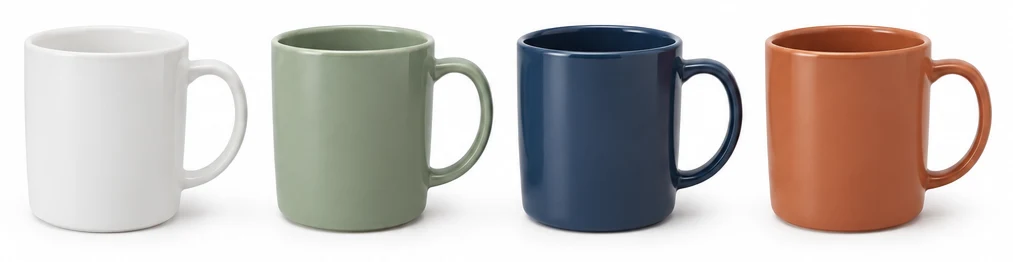
- 삼각대나 고정 받침으로 카메라 위치를 고정하고 상품만 바꿔 놓고 찍는다
- 배경은 대표이미지와 같은 흰 배경이나 같은 연출 배경으로 통일한다
- 상품이 화면에서 차지하는 크기와 위치를 옵션마다 맞춘다
- 어두운 색과 밝은 색을 같은 노출로 찍고, 보정은 같은 값으로 한꺼번에 한다
- 파일 이름에 옵션명을 넣어 등록할 때 섞이지 않게 한다
옵션을 넘길 때 바뀌는 것이 색 하나뿐이어야 비교가 됩니다. 흰 배경 컷을 만드는 순서는 배경 제거 글에서 따로 정리했습니다.
함께 보면 좋은 글
사이즈별 대표컷 구성 — 숫자 대신 비교 대상으로 크기 보여주기
사이즈 옵션은 색상보다 사진으로 보여주기 어렵습니다. 같은 상품을 크기만 달리해 한 장씩 찍으면 각 사진이 화면을 꽉 채우기 때문에 오히려 모두 비슷한 크기로 보입니다.
그래서 사이즈별 대표컷에는 크기를 가늠할 기준을 함께 넣습니다. 모든 사이즈를 한 장에 나란히 세운 비교컷을 하나 두고, 옵션별 컷에는 손이나 흔한 물건처럼 누구나 크기를 아는 대상을 같은 위치에 둡니다.
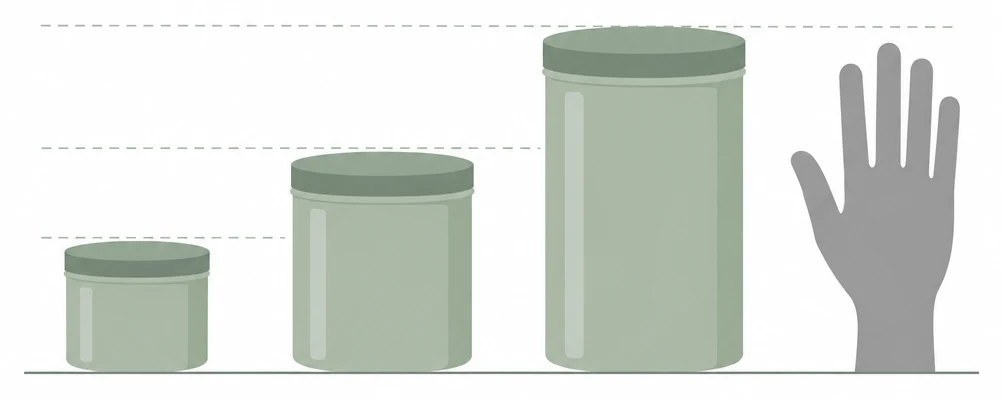
- 전 사이즈 비교컷: 같은 바닥선에 나란히 세워 한 장으로
- 옵션별 컷: 손·컵·A4 용지처럼 크기가 알려진 물건과 함께
- 의류·신발: 사진만으로 부족한 부분은 실측표와 착용 컷으로 보완
- 용량 옵션: 병이나 파우치를 같은 거리에서 찍어 높이 차이가 보이게
크기는 숫자보다 옆에 놓인 물건으로 먼저 전달됩니다. 실측 수치는 옵션 이미지가 아니라 상세페이지 표에서 정리하는 편이 읽기 쉽습니다.
함께 보면 좋은 글
옵션 이미지 색 보정 — 화면 속 색과 받은 상품 색의 차이 줄이기
색상 옵션에서 자주 나오는 불만은 사진과 색이 다르다는 것입니다. 옵션 이미지는 고객이 색을 고르는 근거가 되기 때문에 대표이미지보다 색 정확도가 더 중요합니다.
네이버 고객센터는 그룹상품의 색상칩을 상품 색과 가장 비슷한 색으로 설정해야 하며, 허위로 등록하면 네이버쇼핑 노출에 불이익을 받을 수 있다고 안내합니다. 사진도 같은 기준으로 봅니다. 실물을 옆에 두고 모니터와 휴대폰 두 화면에서 비교한 뒤 확정하면 차이를 줄일 수 있습니다.
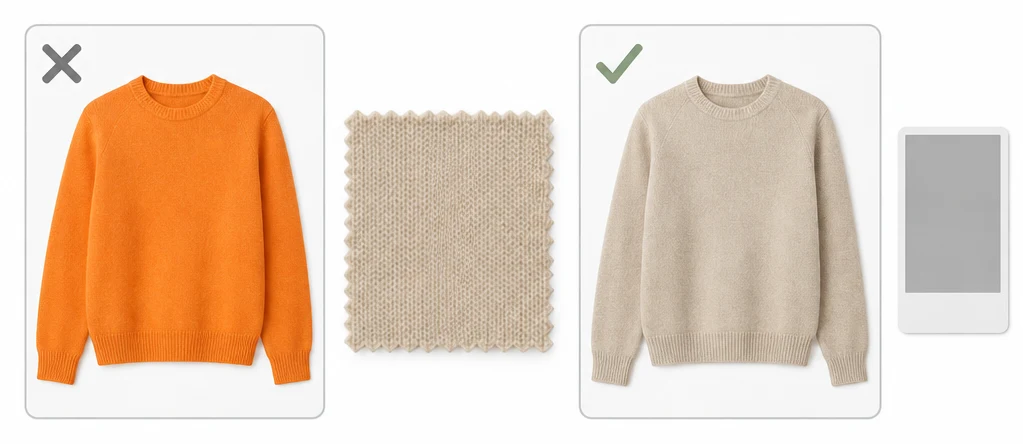
- 흰 종이나 회색 카드를 함께 찍어 흰색 기준을 맞춘다
- 채도를 올리는 필터는 옵션 컷에 쓰지 않는다
- 아이보리·베이지·크림처럼 비슷한 색은 한 장에 나란히 놓은 비교컷을 추가한다
- 옵션명과 사진 속 색이 같은 이름으로 불릴 만한지 확인한다
옵션 색 보정의 기준은 보기 좋은 색이 아니라 실물과 같은 색입니다.
옵션 이미지 한눈에 보기 — 옵션 유형별 준비 컷
| 옵션 유형 | 준비할 컷 | 맞출 조건 |
|---|---|---|
| 색상 | 색상별 대표컷, 비슷한 색 비교컷 | 각도·거리·배경·조명 고정 |
| 사이즈 | 전 사이즈 비교컷, 옵션별 크기 기준 컷 | 같은 바닥선, 같은 비교 물건 |
| 용량·수량 | 용량별 나란히 컷, 구성 수량을 펼친 컷 | 같은 거리, 같은 높이 |
| 세트 구성 | 구성별 펼침컷 | 구성품 배치 순서 통일 |
| 색상+사이즈 | 색상별 대표컷, 사이즈 비교컷 1장 | 색상 컷은 한 사이즈로 통일 |
옵션 이미지 올리기 전 10초 체크리스트
- 01옵션마다 각도와 상품 크기가 같은가요?
- 02배경과 조명이 대표이미지와 어긋나지 않나요?
- 03사진 속 색이 실물과 비슷한가요?
- 04비슷한 색끼리 비교할 수 있는 컷이 있나요?
- 05사이즈 차이를 가늠할 기준 물건이 들어 있나요?
- 06파일 이름과 옵션명이 하나씩 맞게 짝지어져 있나요?
- 07내 카테고리에서 옵션 이미지가 보이는 자리를 확인했나요?
- 08정사각형 1000 × 1000px로 맞췄나요?
옵션 이미지 한 벌 정리 — 같은 기준으로 반복하는 방법
옵션이 많아질수록 촬영보다 정리에 시간이 더 듭니다. 색상마다 배경을 지우고 크기와 위치를 맞추는 일이 옵션 수만큼 반복되기 때문입니다.
셀러리는 상품 사진의 배경을 지워 투명 PNG로 만들고, 손으로 찍은 사진을 흰 배경 스튜디오 컷처럼 보정합니다. 배경 지우기는 셀 차감이 없어 옵션 컷을 여러 장 정리할 때도 부담이 적습니다. 같은 기준으로 한 번 정리해 두면 옵션이 늘어도 작업 순서는 그대로입니다.
자주 묻는 질문
옵션 이미지는 꼭 등록해야 하나요?
필수는 아니지만 색상이나 사이즈에 따라 달라 보이는 상품이라면 등록하는 편이 좋습니다. 고객이 옵션을 고르면서 차이를 사진으로 확인할 수 있어 선택이 쉬워집니다.
모든 카테고리에서 색상별 옵션 이미지를 쓸 수 있나요?
아닙니다. 스마트스토어의 색상/사이즈 간편 입력은 패션의류·패션잡화 등 일부 카테고리에서만 쓸 수 있습니다. 내 카테고리의 상품 등록 화면에서 옵션 입력 방식을 먼저 확인하세요.
색상 옵션이 많으면 전부 따로 찍어야 하나요?
옵션마다 한 장씩 찍되 카메라 위치와 조명은 한 번만 세팅하면 됩니다. 상품만 바꿔 놓고 연달아 찍으면 색 외의 차이가 생기지 않습니다.